
2026-10-20 更新日志
1. 项目流程
1.1 项目历史版本优化
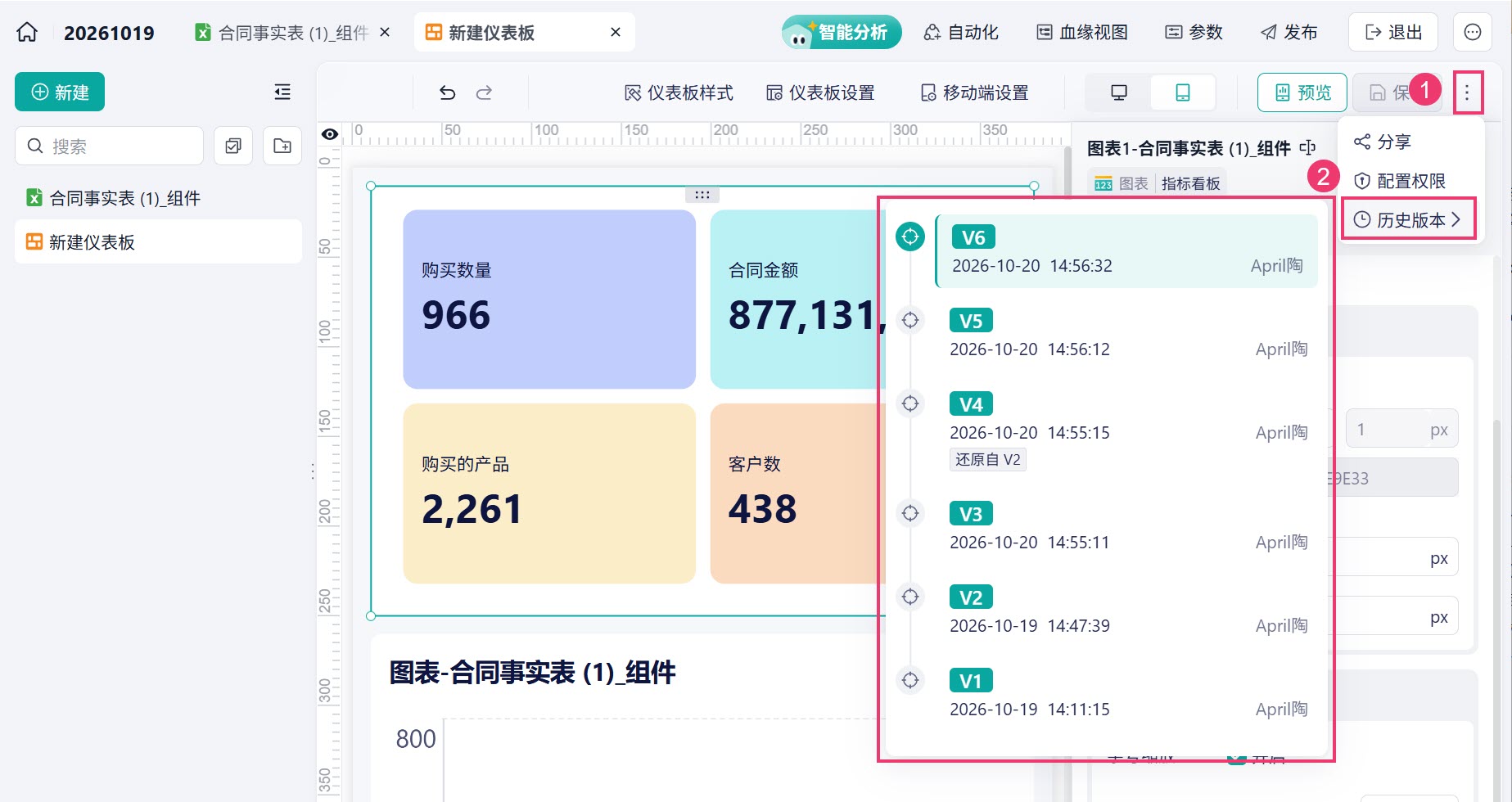
1)在协作和迭代过程中,项目文件会被多人多次编辑。当用户误操作删改、对当前结果不满意,或需要追溯历史内容时,如果没有版本管理能力,只能手工回退或重新制作,难以找回改动前的数据与分析结果,也容易造成成果丢失。此次迭代项目内仪表板、故事板、计算模型新增历史版本能力 。
2)项目内文件资源的最大保留历史版本由之前的5个开放到10个。同时增加窗口降频策略,5s窗口内连续保存只生成最后一次保存的版本。
注:为保证产品使用体验,还原历史版本会拷贝还原的版本配置,不再定向还原的历史版本,还原版本会有「还原自Vx」标签。
详情请参见:项目文件历史版本
2. 数据源
2.1 项目内Excel支持转为数据链接Excel
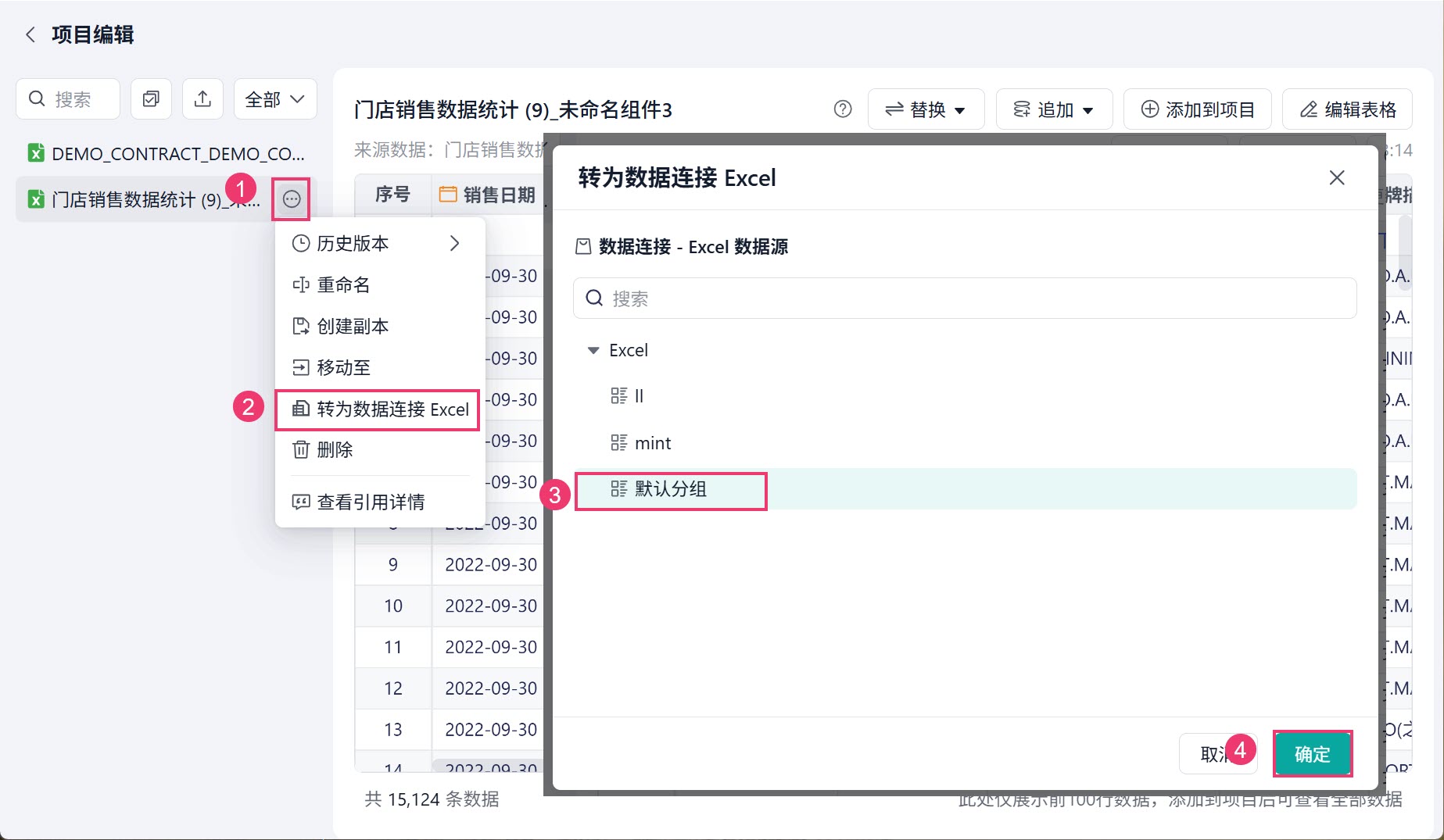
项目中已上传的 Excel 表目前只存储在当前项目空间内,无法被其他项目或空间直接复用。当需要跨项目、跨空间使用同一份 Excel 数据时,用户只能重新上传,导致同一业务数据形成多份独立副本,后续需分别更新和维护。在项目内 Excel 中新增「转为数据连接 Excel」功能,可将项目内已上传的 Excel 表直接转换为数据连接中的 Excel 数据源,无需重新上传。
详情请参见:Excel数据源
注:转换成功后,该表将从当前页面中移除,后续需要前往数据连接进行更新和管理,该操作不可逆。
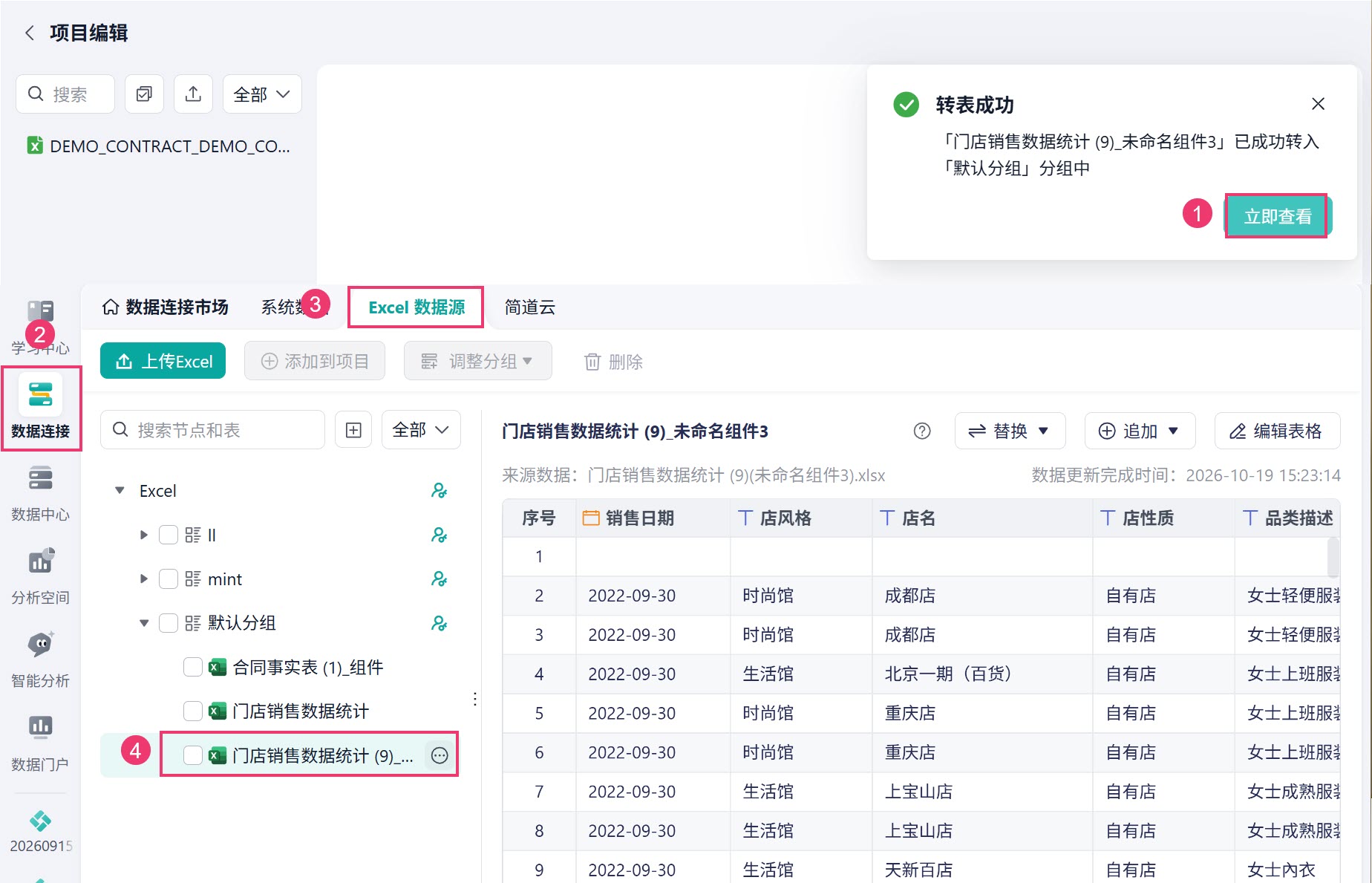
转表成功后,则移动到了数据连接的指定位置。如下图所示:
风险须知:
转换到数据连接的 Excel 分组内后,Excel 的管理和使用权限以 Excel 的分组权限为主。存在以下风险场景: A 用户创建了分析表,A、B用户都有项目管理权限,B用户把项目内 Excel 转换到「数据连接-分组」内,该分组只有 B 用户有编辑、管理权限,A 用户没有使用权限,根据现在文件所有者权限鉴权的规则,会出现 A 用户无使用权限的情况。
3. 分析表
3.1 新增数据诊断功能
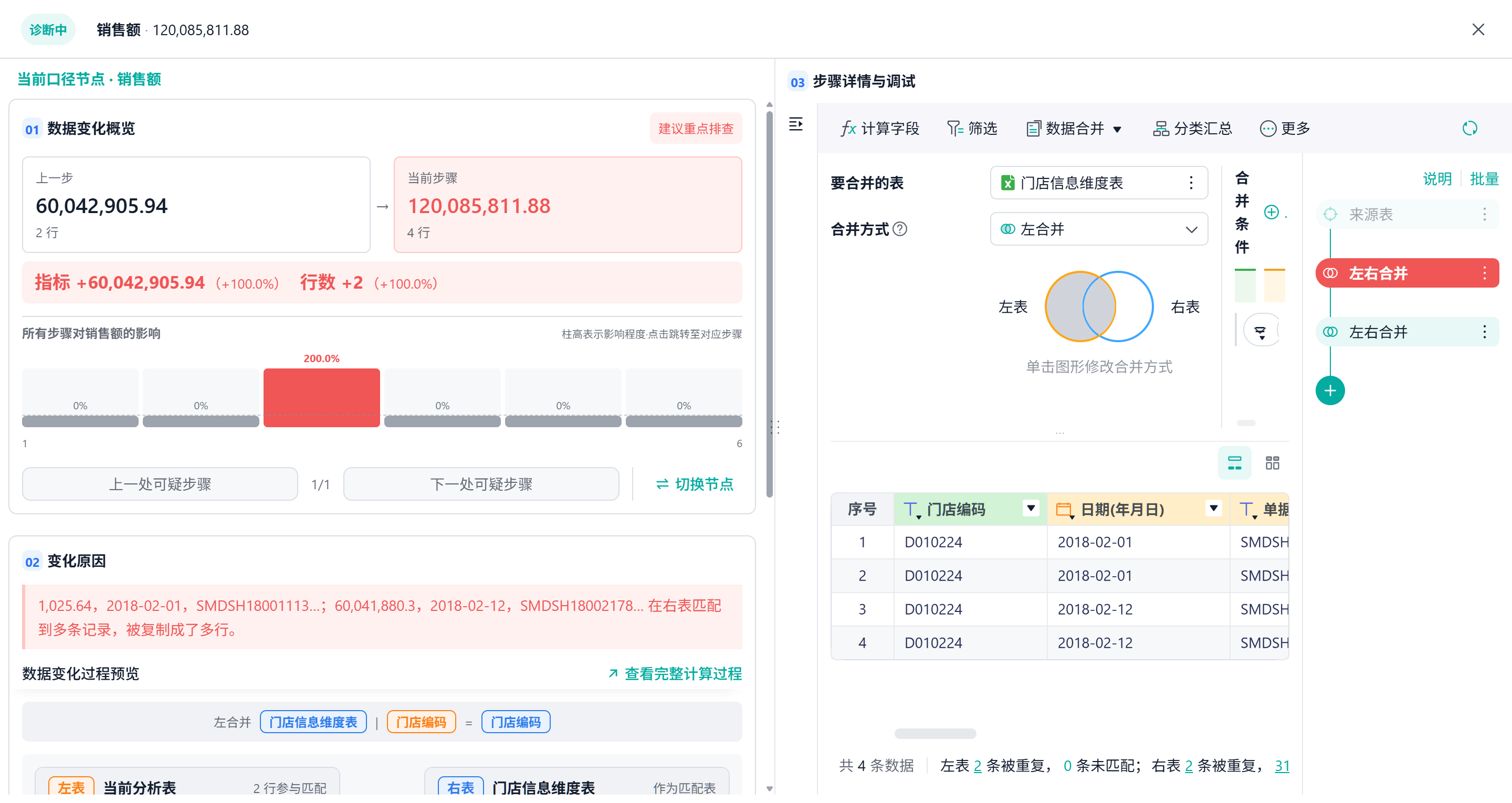
新增「数据诊断」功能,支持对某个异常值进行诊断。系统会从当前值出发,自动向前追溯整个处理链路:快速找出引发异常的特定步骤,省去人工逐层排查的繁琐步骤。
详情请参见:数据诊断
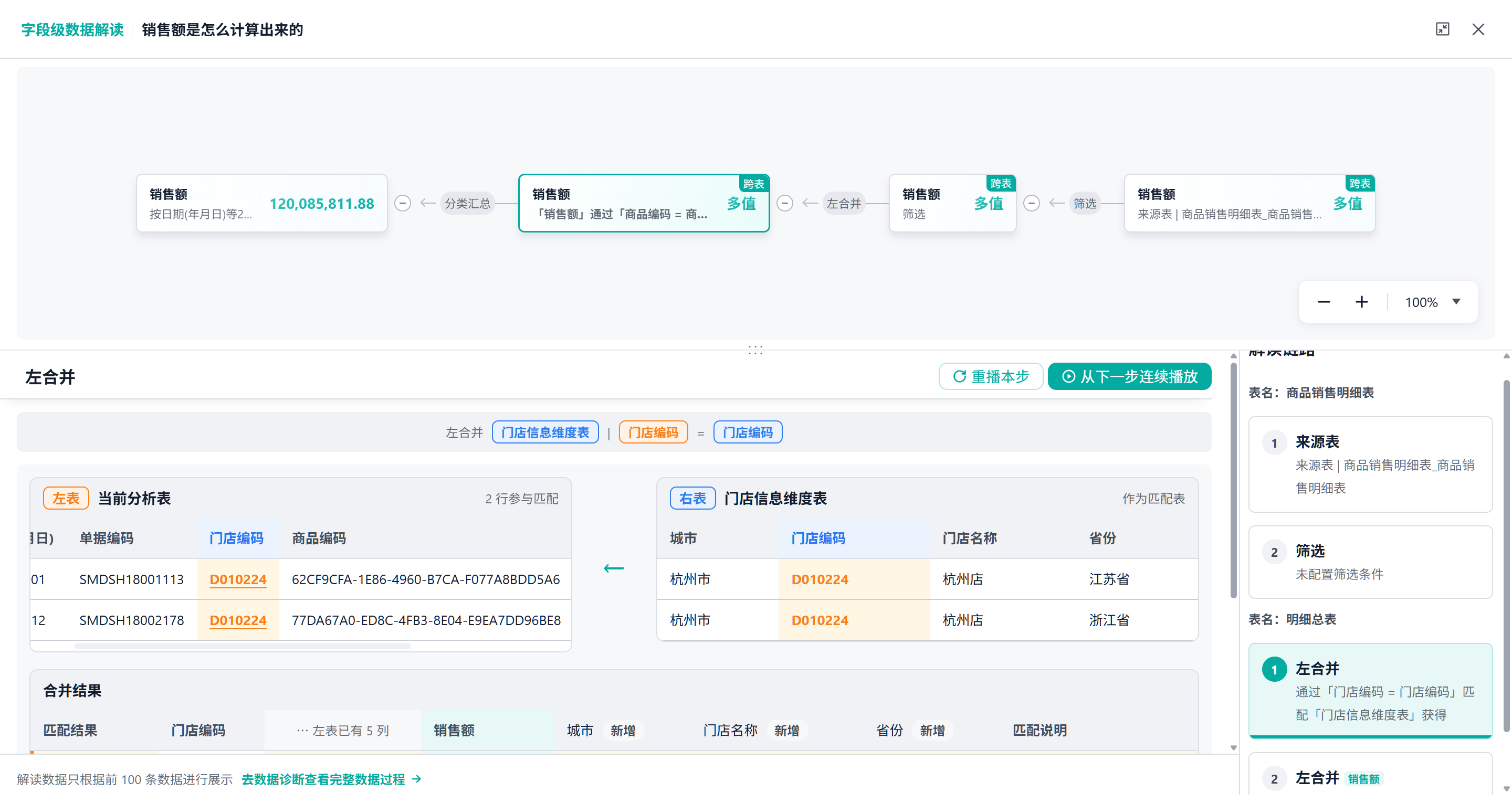
3.2 新增数据解读功能
新增「数据解读」功能,串联字段的处理链路,展示字段从来源到最终结果的完整生命周期,帮助用户理解其计算逻辑,并向他人清晰地说明计算依据。
详情请参见:数据解读
3.3 自动化使用体验优化
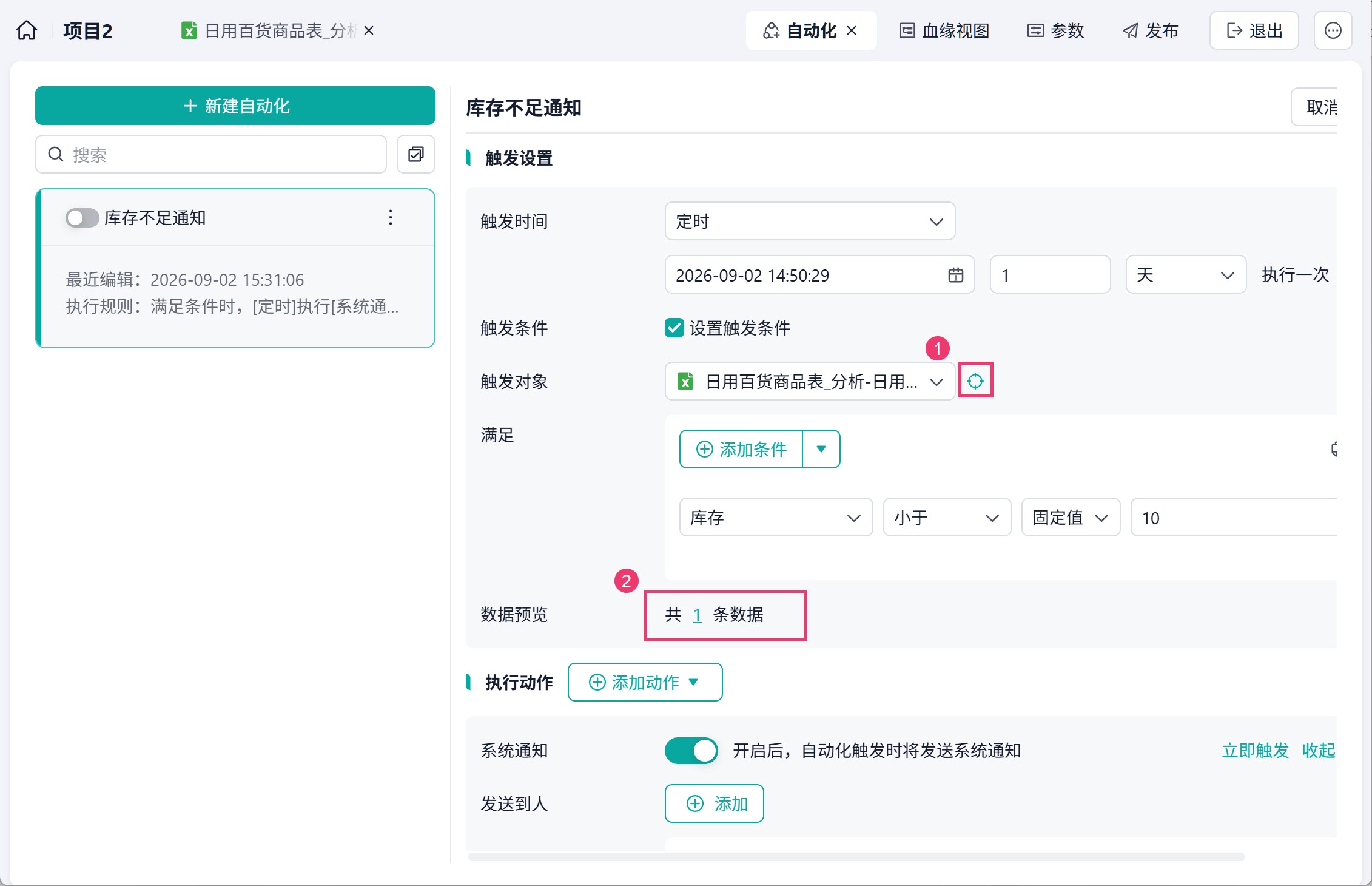
新增「定位」按钮,支持快速跳转到对应分析表查看数据。新增「数据预览」配置,支持查看满足条件的数据行数。优化自动化的功能使用体验。如下图所示:
详情请参见:自动化-消息通知
4. 图表
4.1 新增图表指标看板
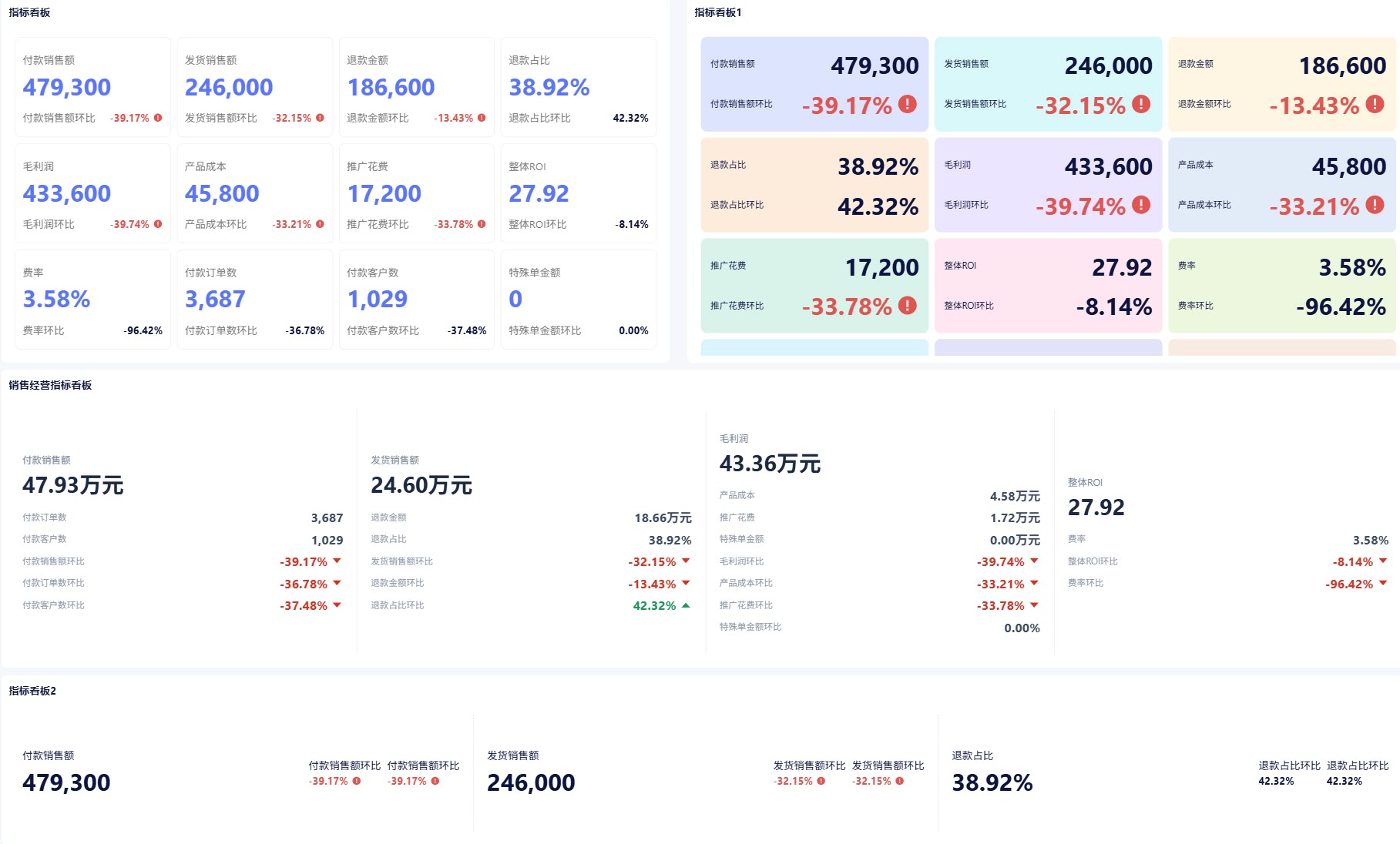
面向多指标组合展示场景的全新扩展图表。以前做指标卡看板要靠富文本拼图、文本图形或多个组件拼接,主副及其样式单一、配置链路长;当前版本新增图表类型「指标卡组」,一个图表即可搞定。
指标卡组用于在一张图表内集中展示多组指标。并支持通过主副、并列等布局,以及颜色、字号等样式设置,清晰展示核心数据与辅助信息。
例如,在经营总览看板中,可组合展示付款销售额、退款金额、毛利润等核心指标及其环比,快速了解经营状况。
制作详情请参见:指标卡组
4.2 图表临时分析支持维度拆解
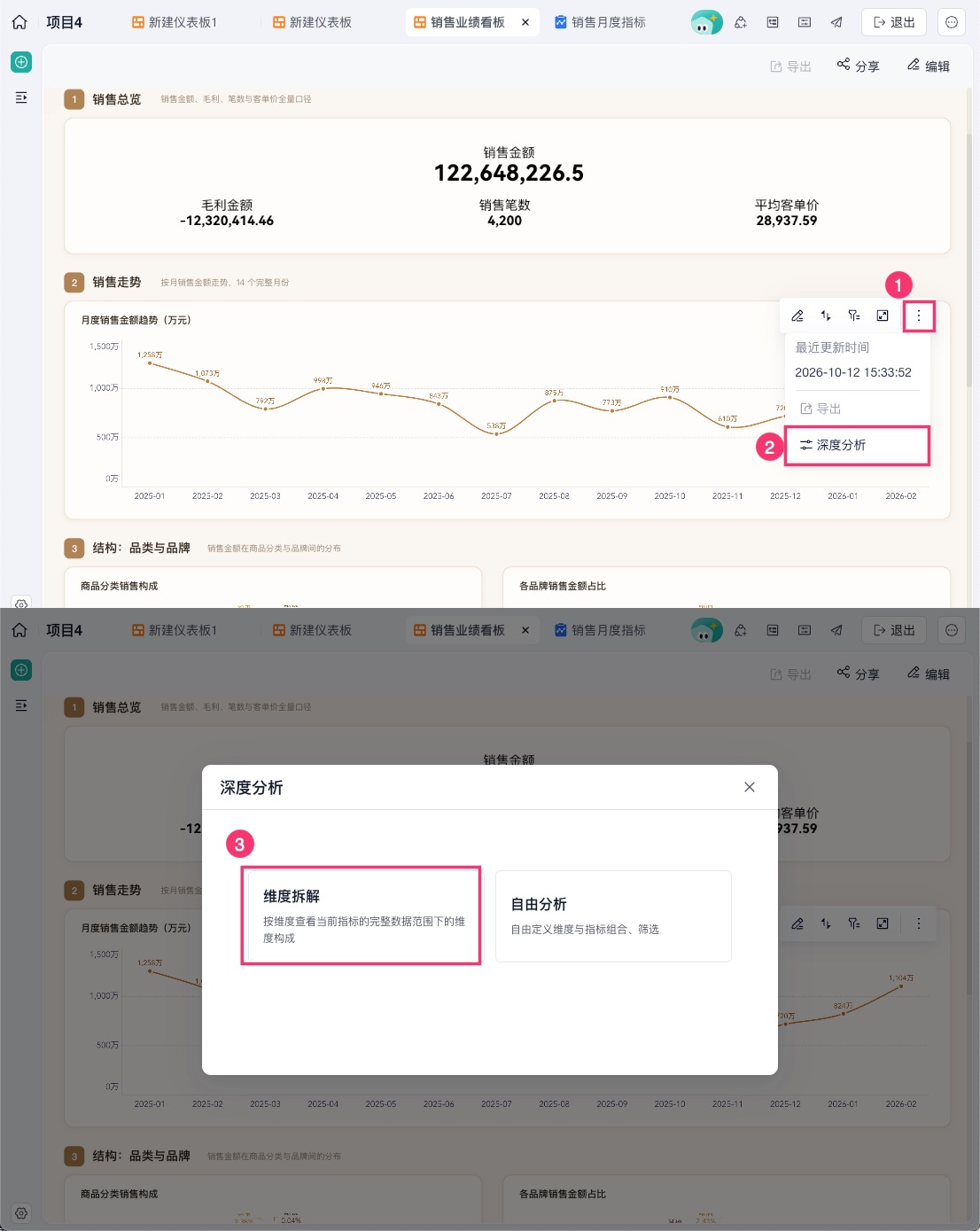
查看图表发现数据异常,点击数据点即可发起拆解。例如。自动展示各维度 Top3 构成,任选维度逐层下钻定位原因。
详情请参见:深度分析-维度拆解
查看销售额最高的数据原因。点击该数据调,发起「深度分析>维度拆解」查看原因。
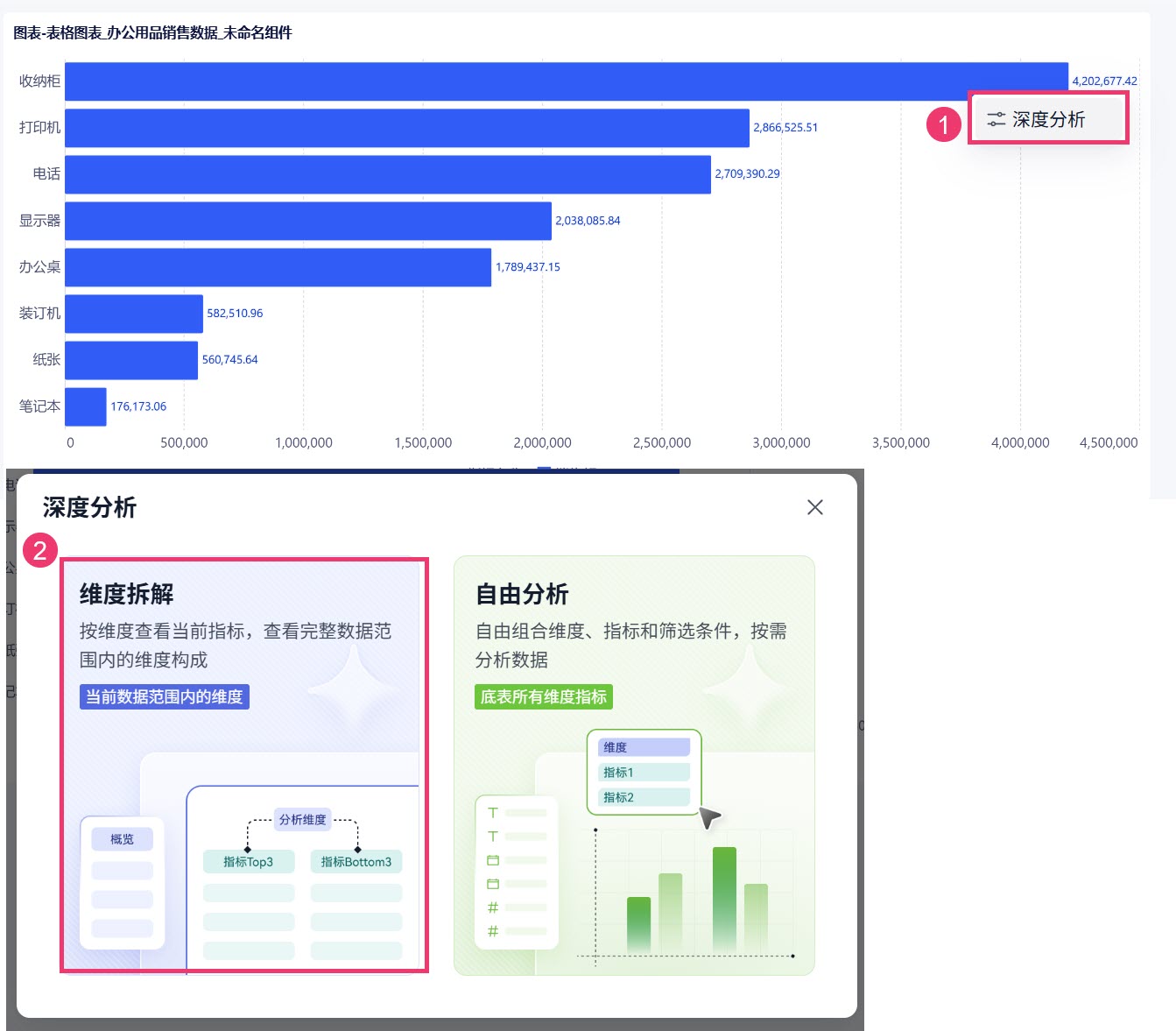
查看整体销售额趋势的深度分析。点击图表更多,发起「深度分析>维度拆解」查看原因。
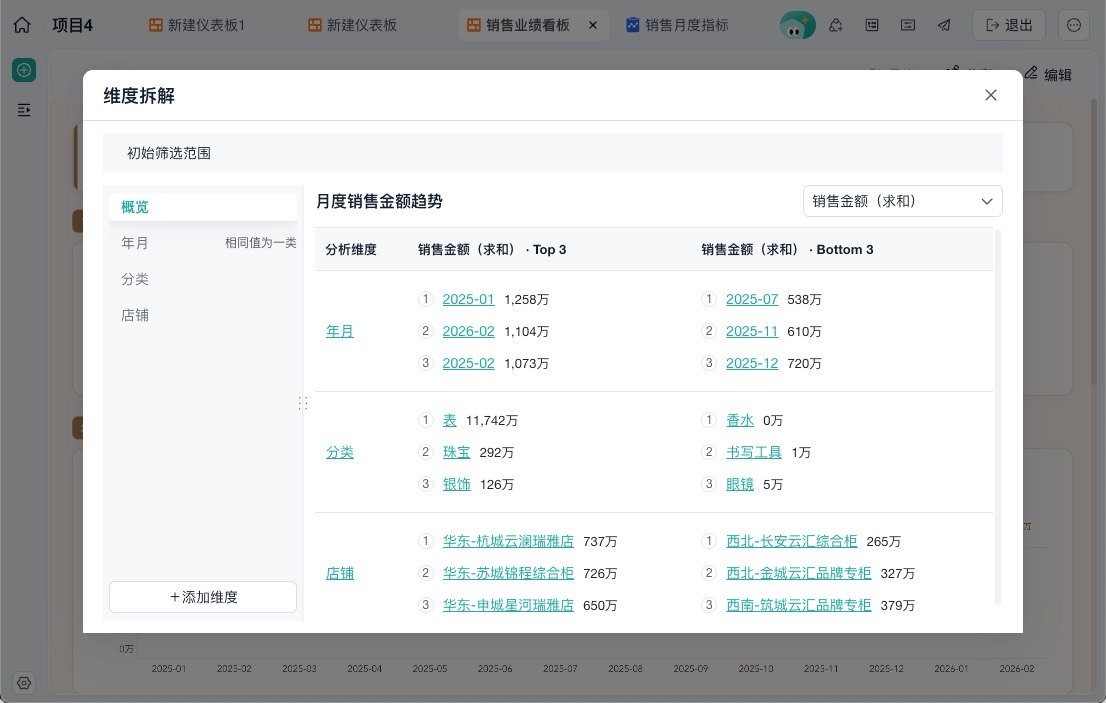
图表维度拆解在不修改原图表的前提下,从图表发起临时分析,按维度逐层拆解当前指标,定位数据构成与变化来源。
- 维度概览:每个维度展示该指标的 Top 3 与 Bottom 3 维度值,点击维度值即可继续下钻。
- 逐层下钻:点击的维度值写入初始筛选范围,筛选路径在顶部清晰可见,可逐层深入。
- 灵活切换:支持切换分析指标与聚合方式,可在表格、柱形图、条形图、折线图间切换展示形式。
注:分析范围继承原图表的行权限、列权限与筛选条件,只能分析自己有权查看的数据。
4.3 图表临时分析支持自由分析
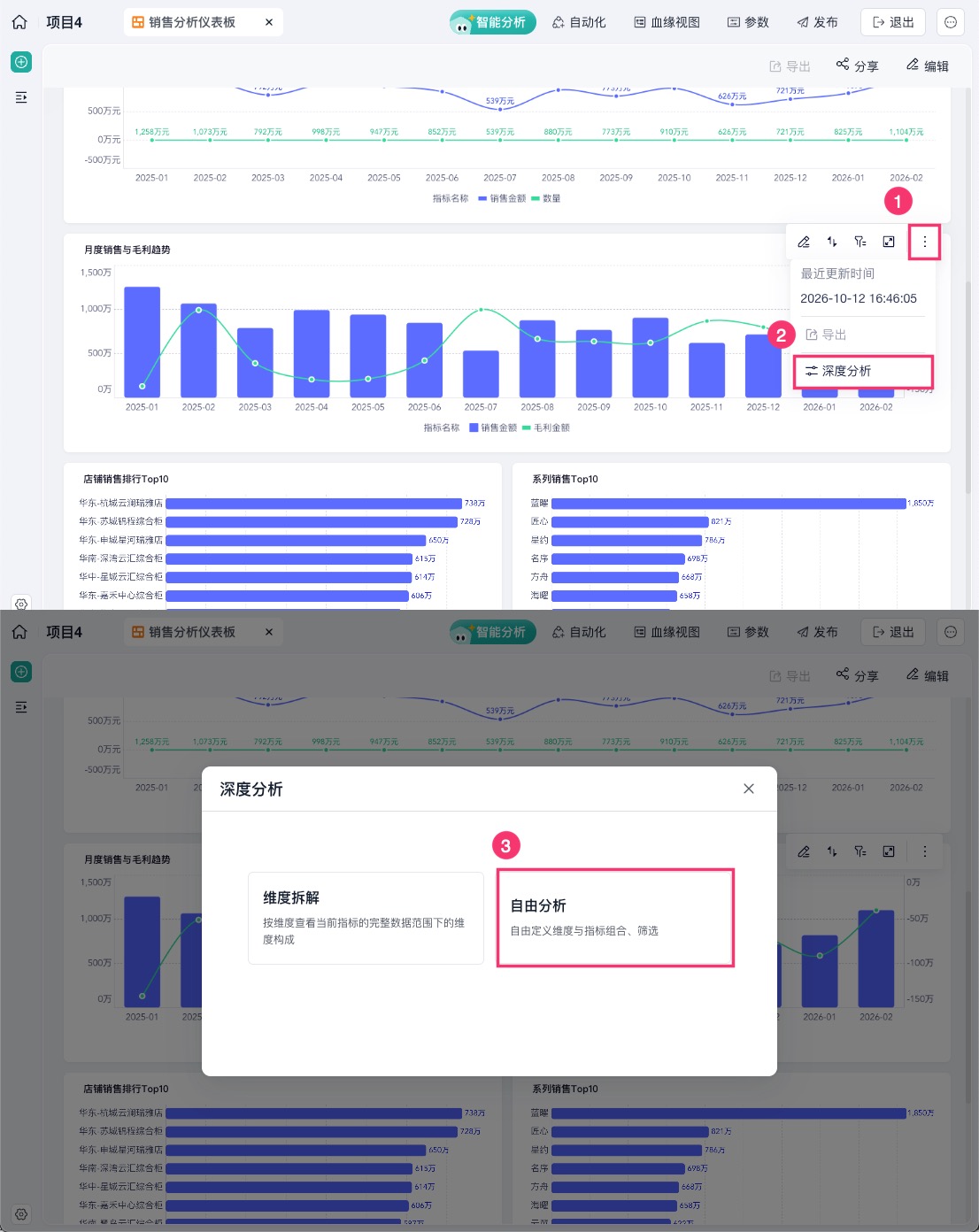
图表上看到一个结果后,想临时换个维度或指标再确认,验证自己的判断。需要查看当前图表背后的明细数据,或临时增删筛选条件,但不想进入编辑界面重新做一张图。
我们仅需进入图表的「深度分析-自由分析」模式下,如下图所示:
详情请参见:深度分析-自由分析
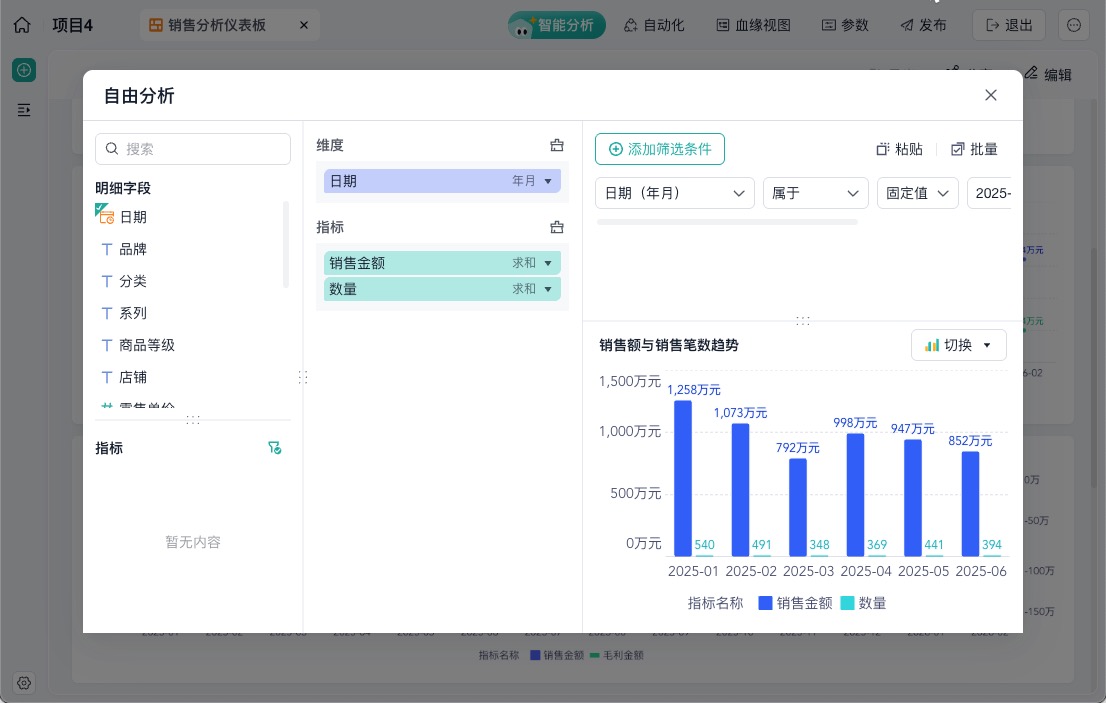
进入后即可切换分析维度和指标、增删筛选条件、基础分类汇总,随改随看。无需导出 Excel 或进入编辑页面。
5. 复杂表格
5.1 企业版及以上用户支持使用复杂表格功能
复杂表全量开放给企业版及以上用户:开通对应版本的用户自动生效复杂表模块功能。
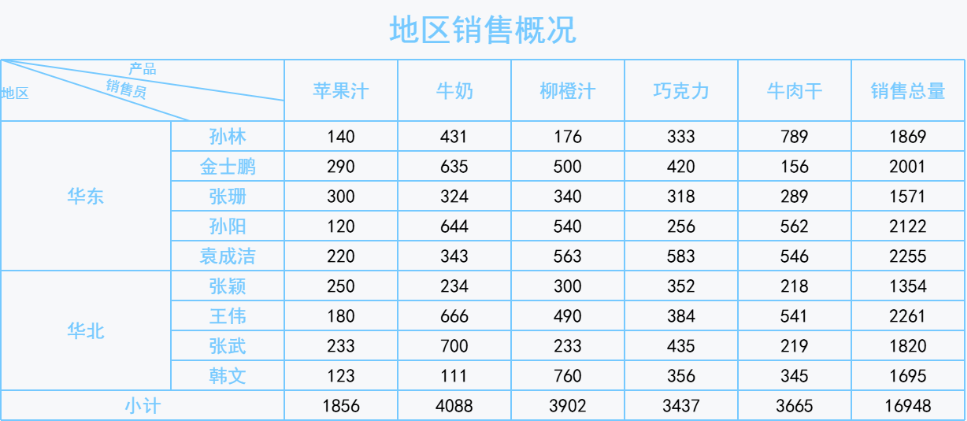
复杂表格突破了传统交叉表和明细表的布局限制,提供了类 Excel 的灵活设计能力,旨在满足用户对更高级、更灵活的报表设计和数据展示需求。
复杂表格通过直接在单元格内拖入数据字段或借助公式计算不同单元格的值,也可以自由合并单元格或者设置样式,专注于处理多维度、多层次的数据展示,适用于需要复杂结构、动态计算和高度定制化的表格场景。效果可见下图所示:
详情请参见:复杂表格使用说明
6. 仪表板
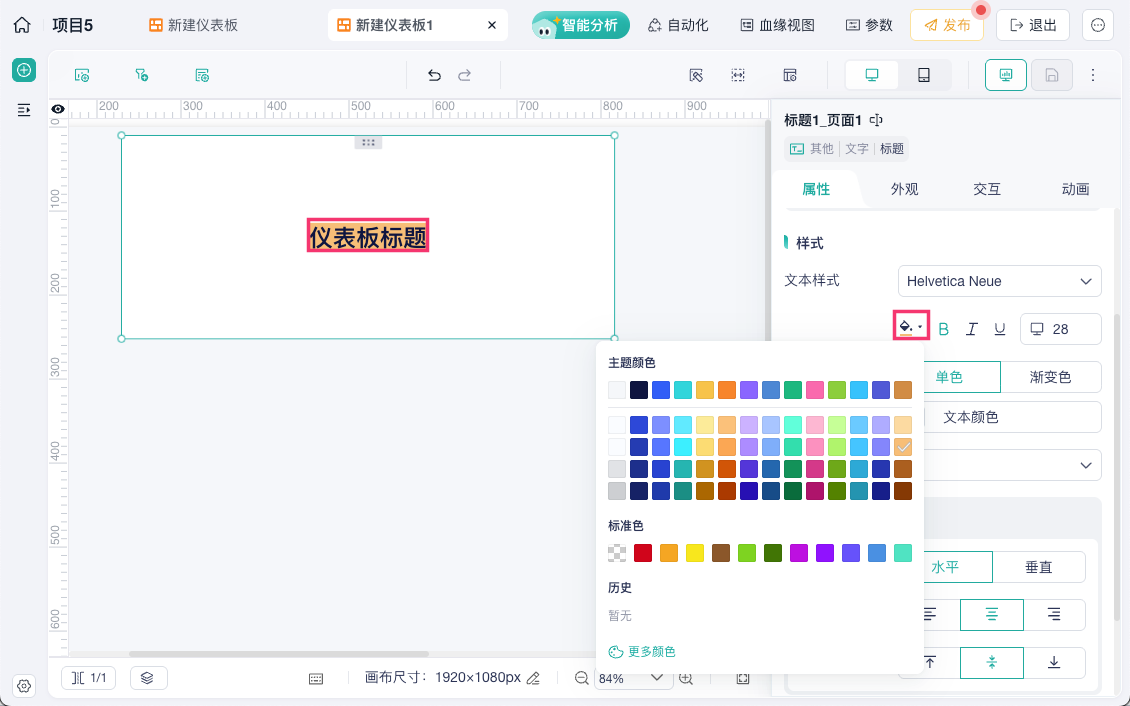
6.1 富文本和标题组件文本效果优化
富文本和标题组件支持设置文本背景色,如下图所示:
6.2 年月、日期区间筛选器优化
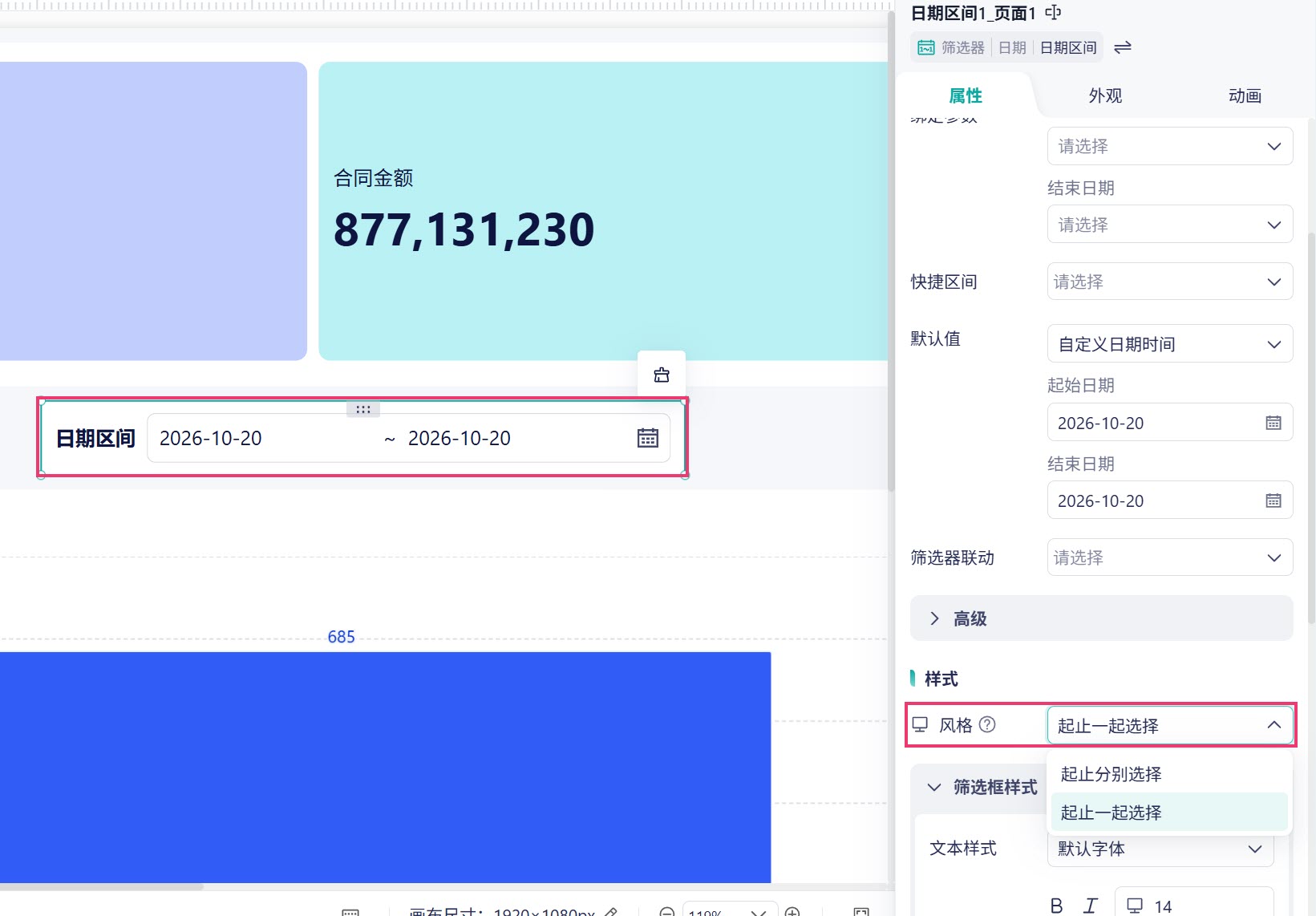
整体优化了 PC 端和移动端的年月、日期区间交互风格,提高用户使用体验,满足更多日期筛选的交互场景。
详情请参见:日期区间
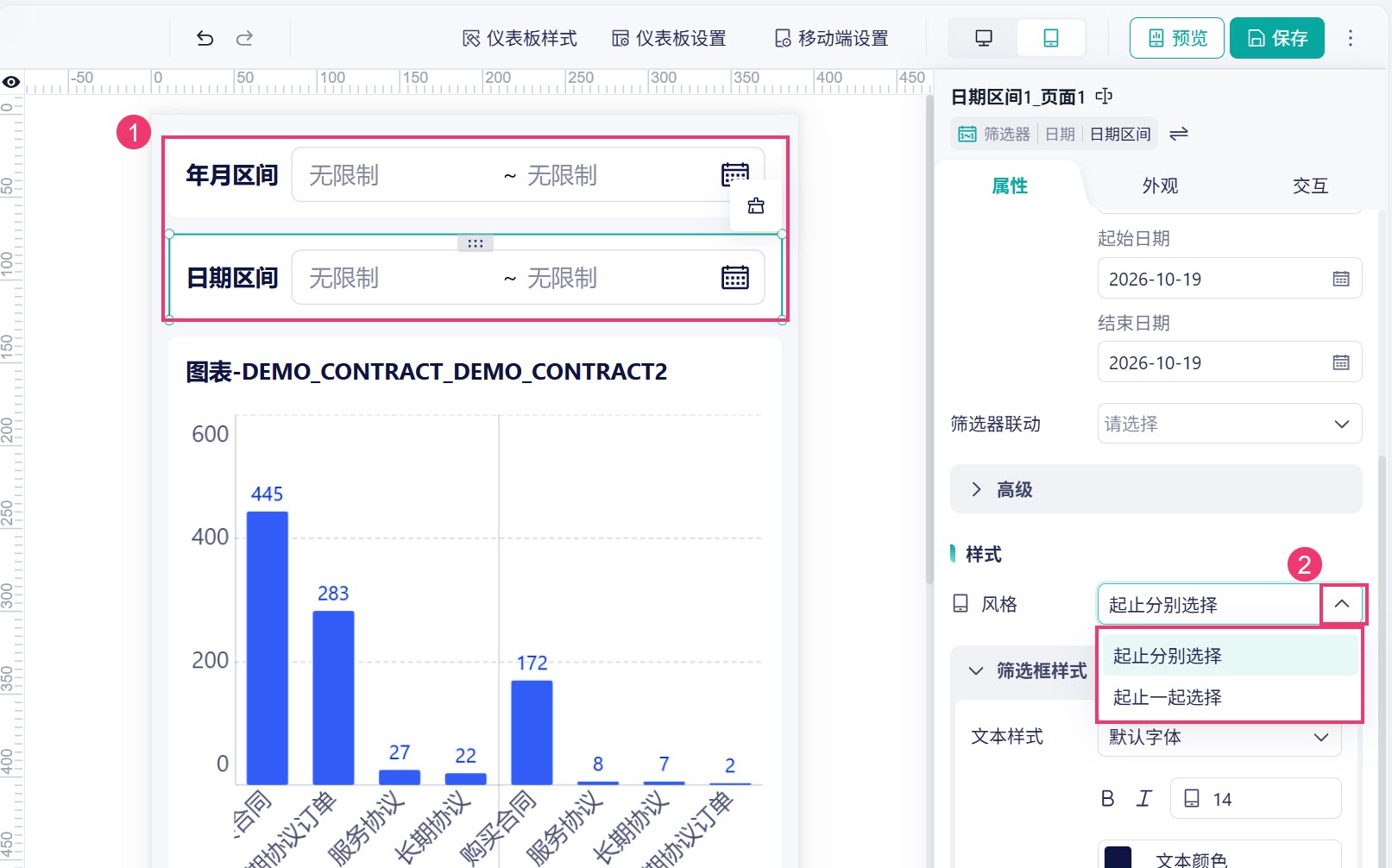
1)年月日期区间风格配置新增「起止分别选择」和「起止一起选择」。
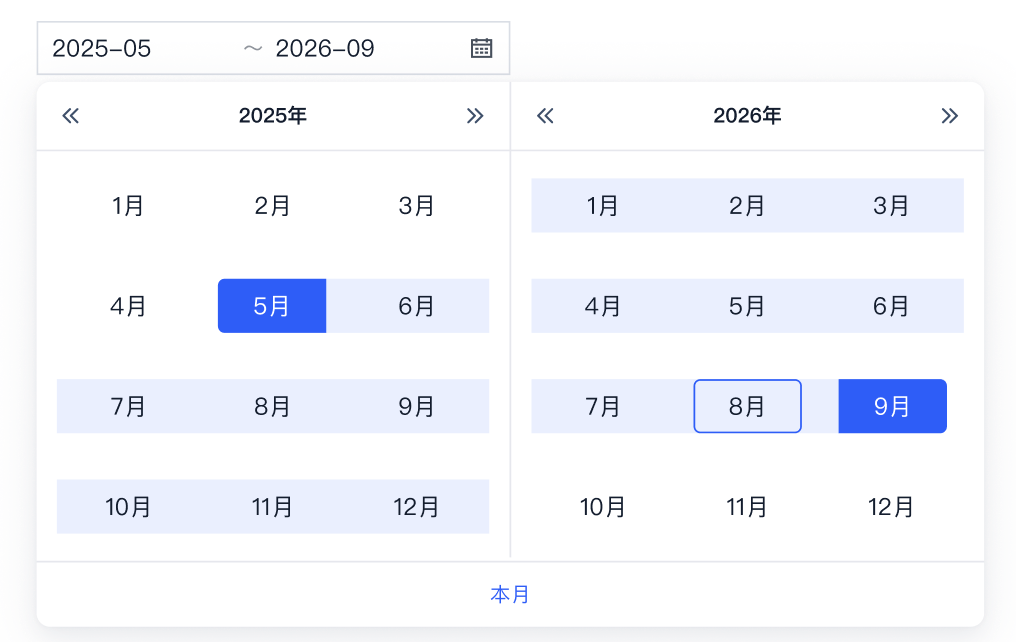
2)日期区间和年月区间可双面板进行筛选。且左右面板均可独立翻页,不限制为相邻的月份或年份,优化筛选体验。
7. 平台
7.1 数据中心的数据行列权限优化
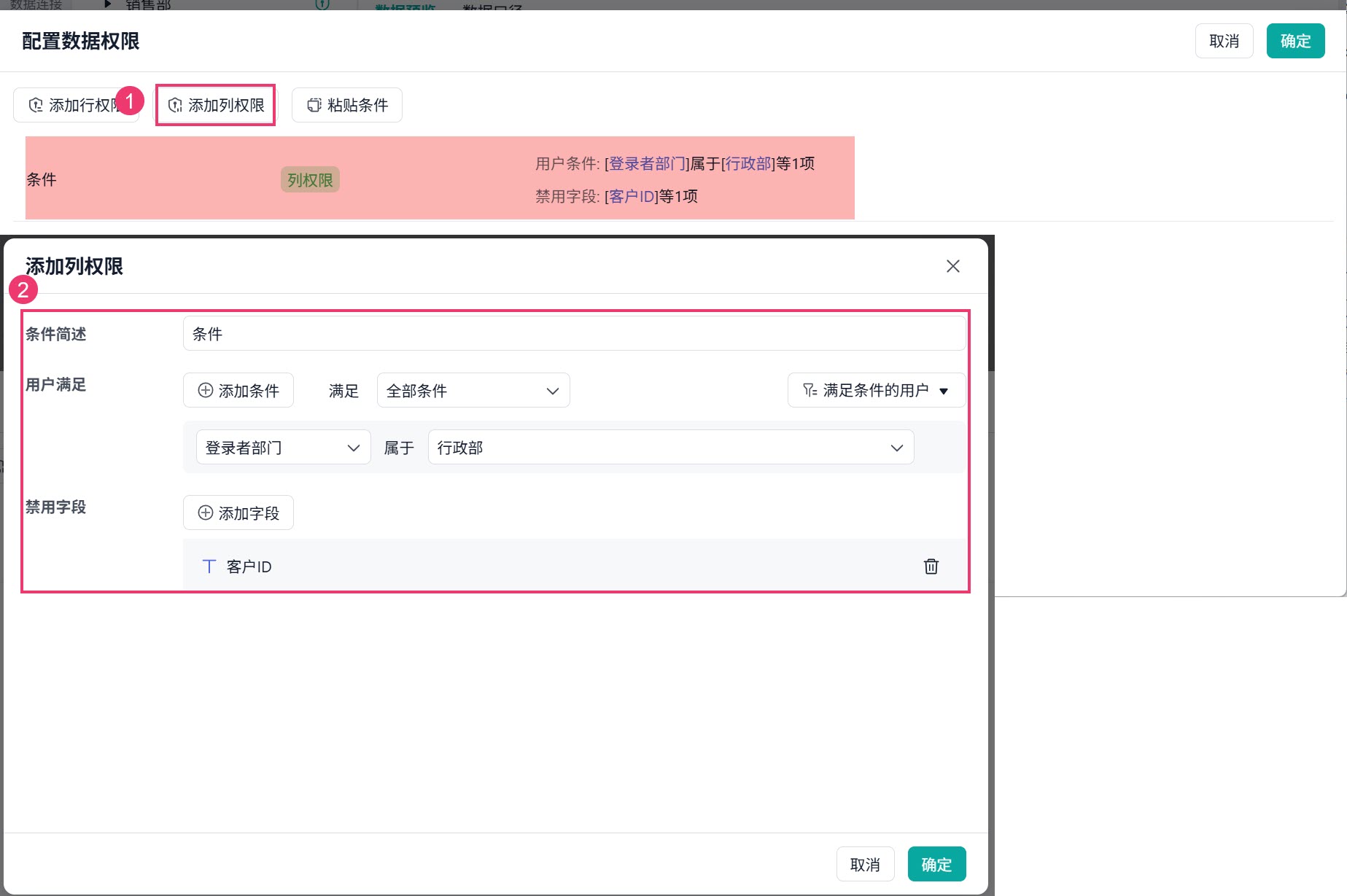
优化数据中心的数据权限配置流程,补齐数据列权限能力缺口,减少维护成本,提高性能体验,完善权限体系。
详情请参见:数据中心分析表设置列权限、数据中心分析表设置行权限
1)数据中心的数据权限配置入口由「数据准备分析步骤」移动至「数据目录表层级」配置,优化数据权限配置流程,让权限挂在数据资产产出物上而非加工流程中。
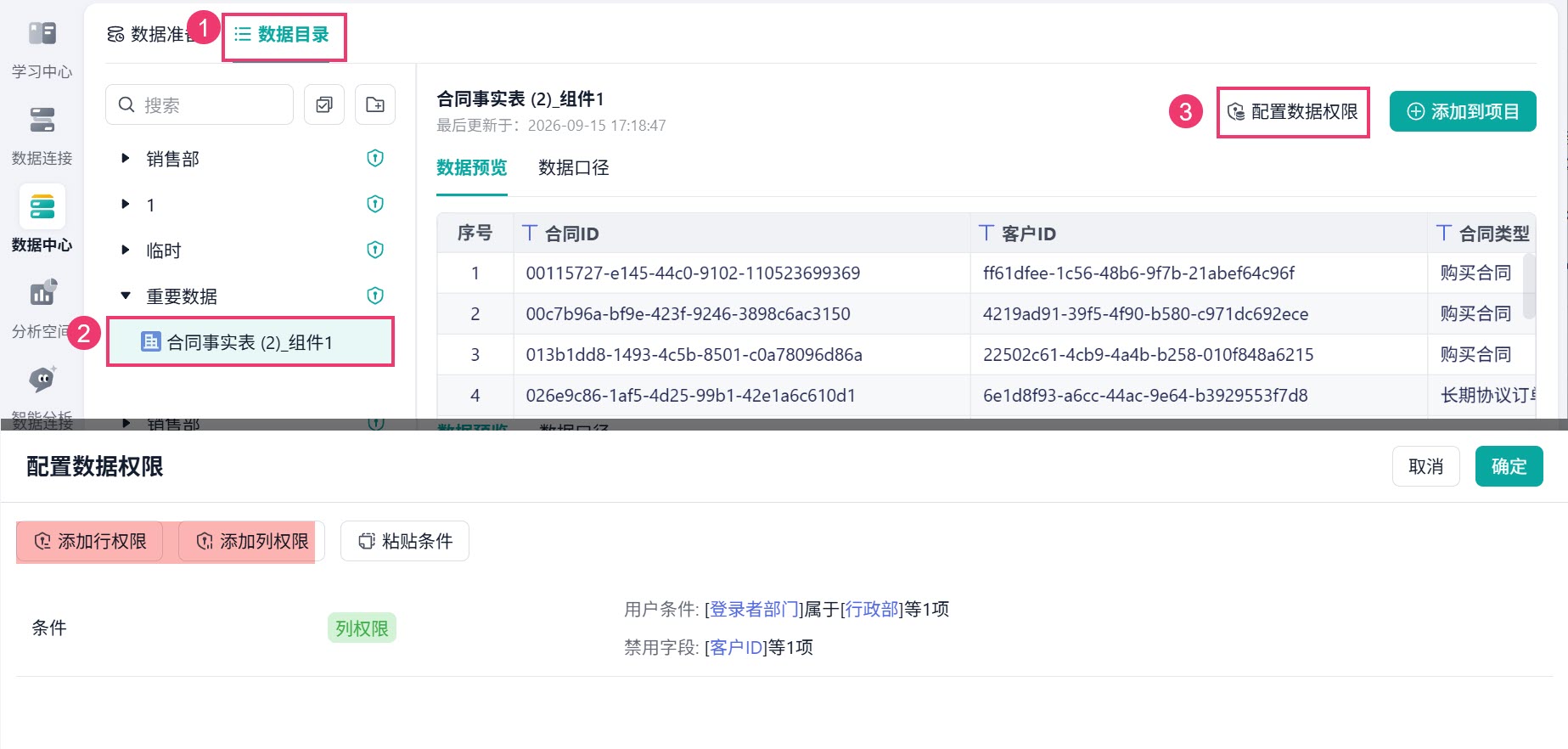
2)补齐此前数据中心仅支持行权限的缺口,无需再靠「列转行 → 配行权限 → 行转列」变通实现,配置与维护成本大幅降低,并消除大表列转行带来的内存/性能风险。
8. 移动端
8.1 日期/年月区间筛选器调整样式
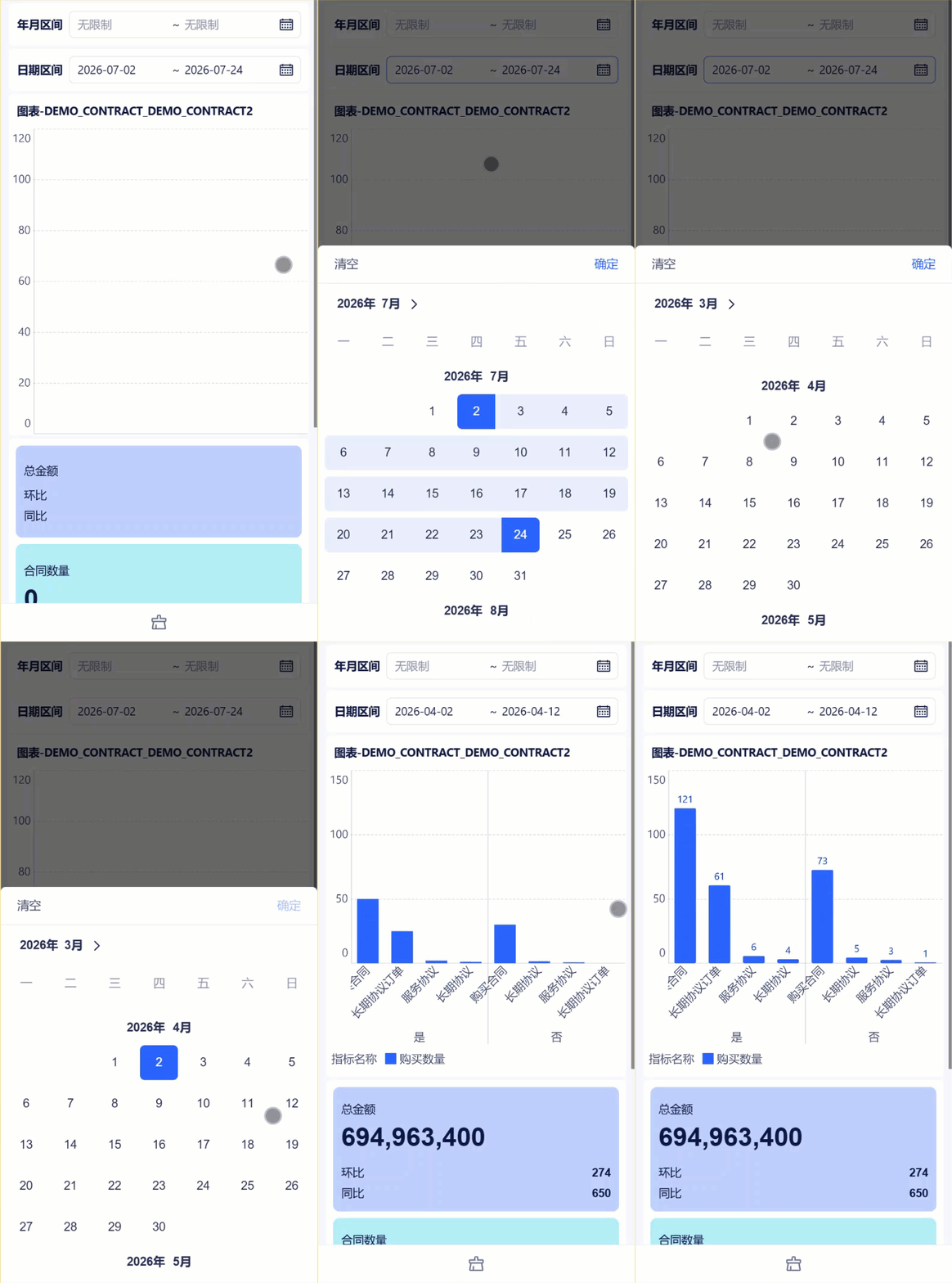
日期区间和年月区间筛选器,支持在移动端配置筛选面板的样式。
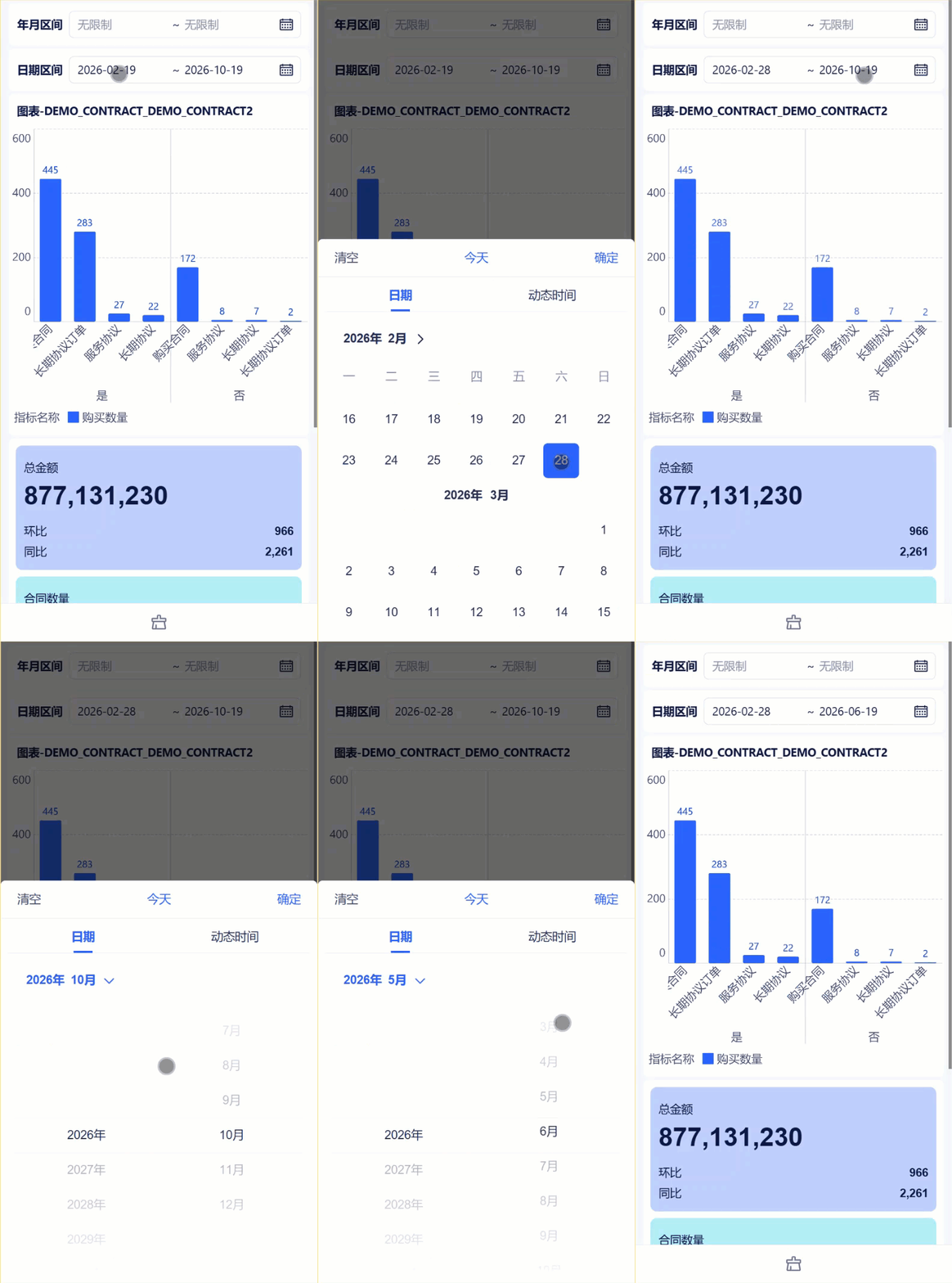
起止分别选择或是起止一起选择,依据用户偏好习惯,配置区间日期筛选时,起始日期和结束日期的筛选风格。
注:使用动态时间时,仅支持「起止分别选择」。
- 起止分别选择
点击起始和结束日期,分别选择时间,效果如下图所示:
- 起止一起选择
点击起始和结束日期在一个面板可一同选择,效果如下图所示:
8.2 指标组样式支持调整
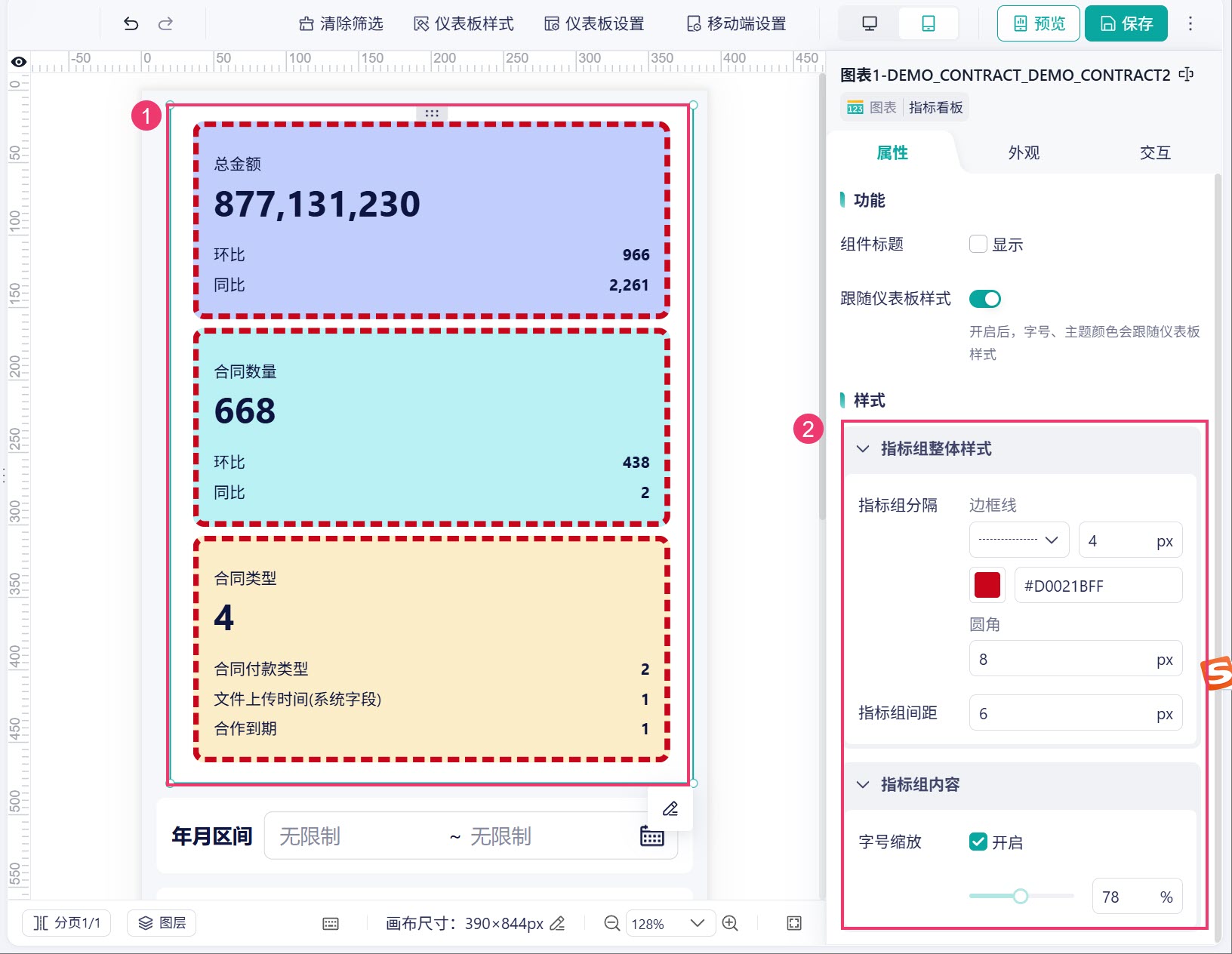
移动端支持调整指标组的样式,可调整指标组之间的分割效果。如边框效果,指标组间距,以及指标组内容的字体缩放大小等。如下图所示:
 400-111-0890
 在线咨询
在线咨询