
数据中心分析表设置列权限
1. 概述
1.1 应用场景
管理员将一张数据表给多个成员使用,希望对数据表进行「列权限」设置,各成员只能查看并使用自己有权限的字段列。
比如销售部门、管理部的成员可以查看「客户ID」字段,行政部门的成员不可查看该字段。
1.2 实现思路
在数据中心,可以将列信息转化为行信息后,使用行权限来控制转化为行的列信息,然后恢复原始表结构,从而达到控制列数据的效果:
1)将数据添加到「数据准备」下的项目中;
2)数据表分为两种情况:
- 表中有唯一字段(字段值没有重复数据),且唯一字段不需要进行列权限设置,则直接进行列转行操作;
- 表中没有唯一字段,或者唯一字段也需要设置列权限,需要使用「累积值」功能增加一个唯一字段。
3)列转行:除唯一字段外,其他字段都转成行,将列信息转化成行信息;
4)行权限配置:使用行权限来控制转成行信息的字段值;
5)行转列:恢复原始表结构。
6)将数据表添加至数据目录指定分组下,并给使用用户分配查看权限。
1.3 实现效果
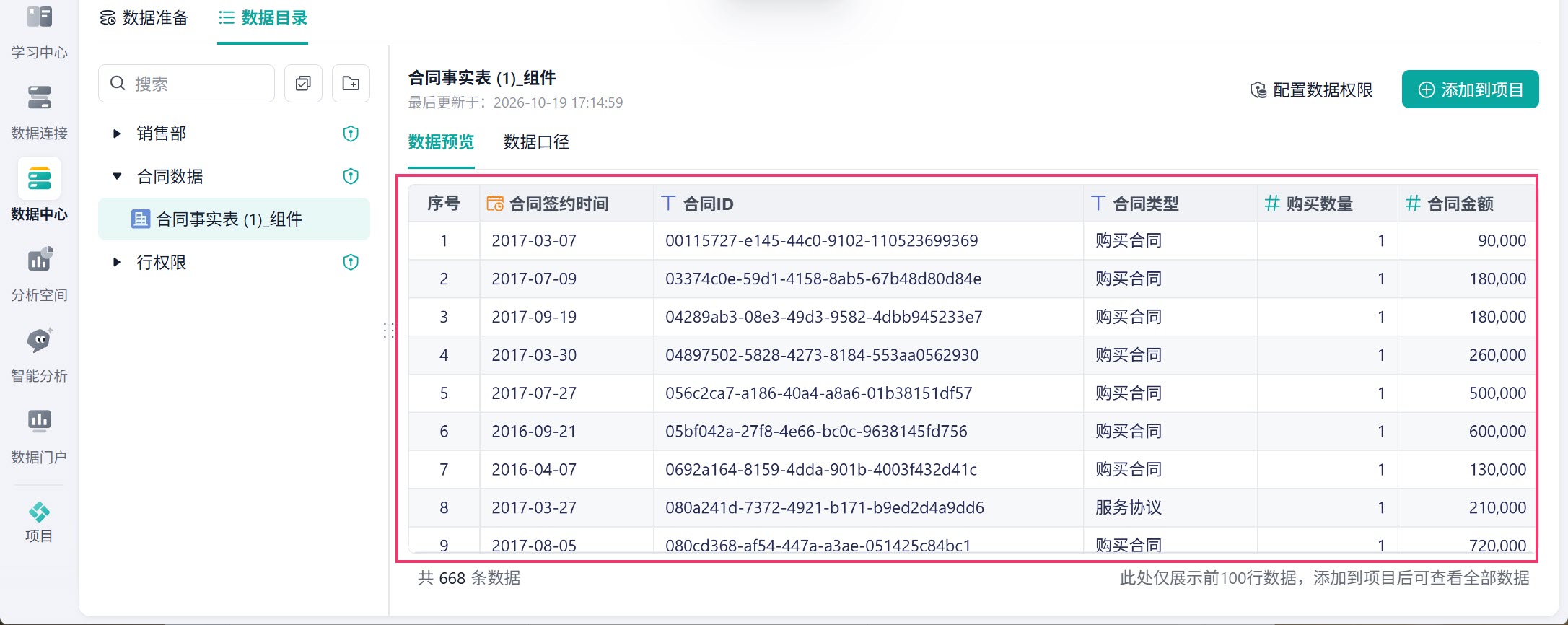
Lily 作为行政部门的成员,不希望她查看「客户ID」字段。
在设置列权限后,Lily 在使用数据时,「客户ID」字段不显示。如下图所示:
2. 添加数据
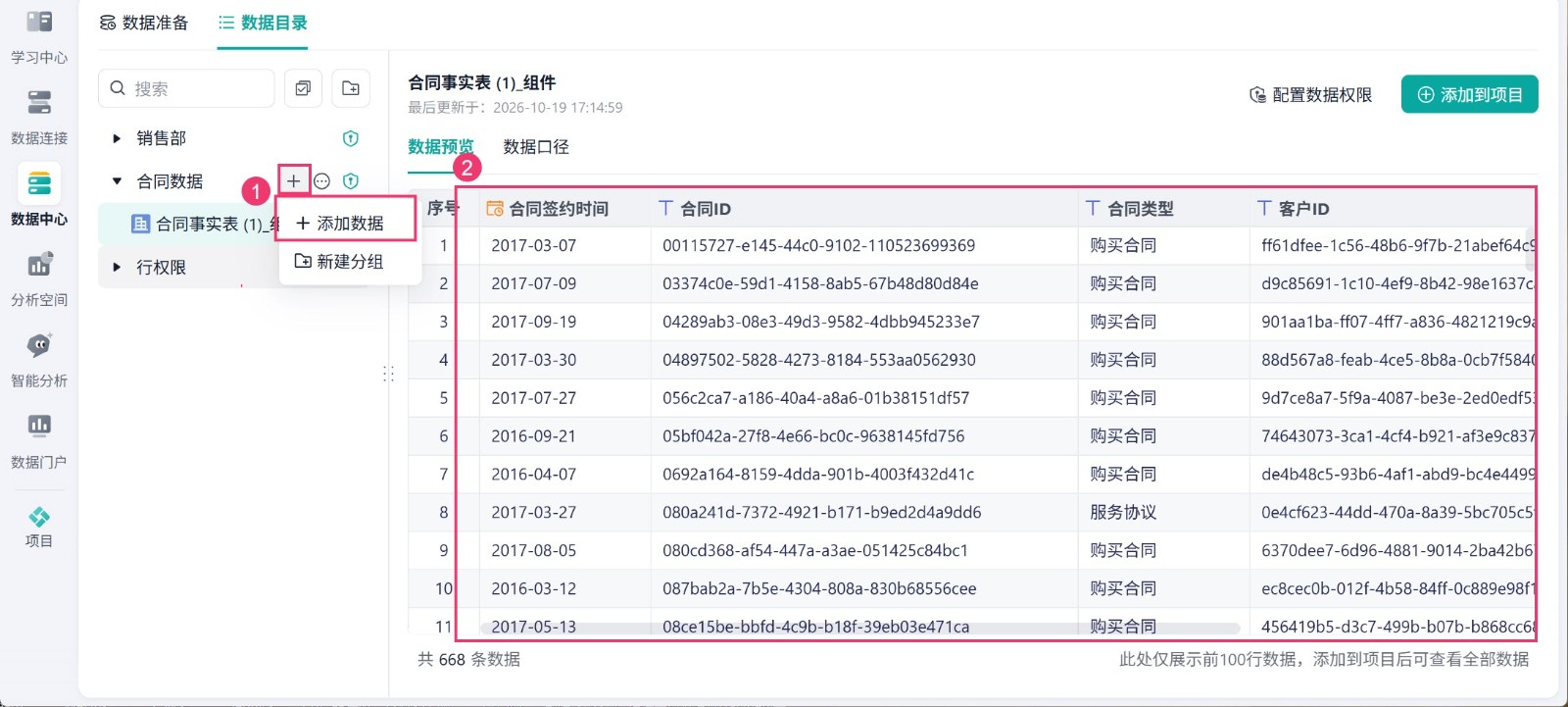
管理员将需要设置列权限的表添加到「数据目录」 中。例如添加到「合同数据」分组下,如下图所示:
3. 设置列权限
3.1 设置数据分组权限
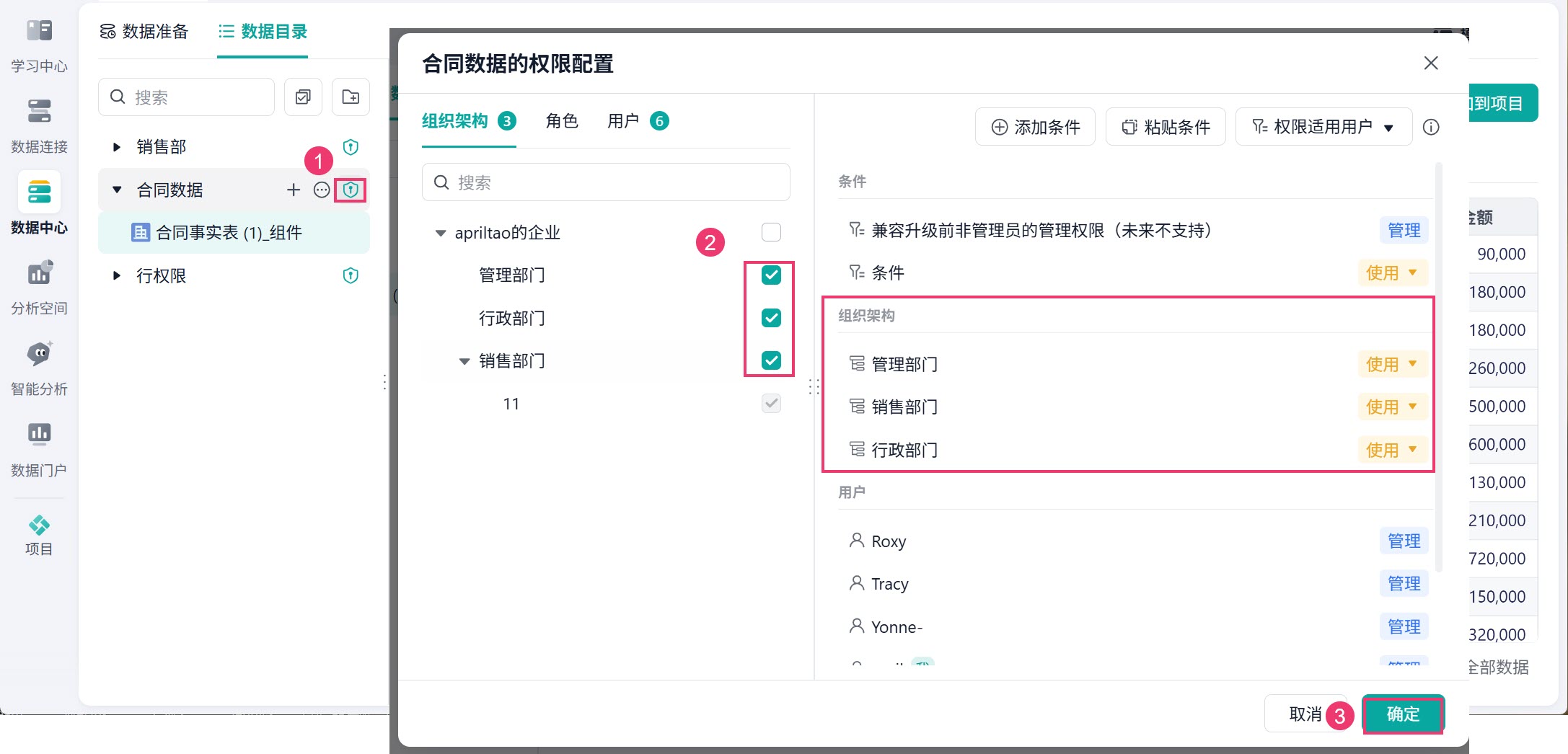
先设置,可以使用该数据进行分析的部门,例如「销售、行政、管理」部门都可以查看并使用「合同数据」分组下的数据。则在该分组配置权限。如下图所示:
3.2 配置列权限
1)添加一个「配置数据权限」步骤,点击「添加列权限」。如下图所示:
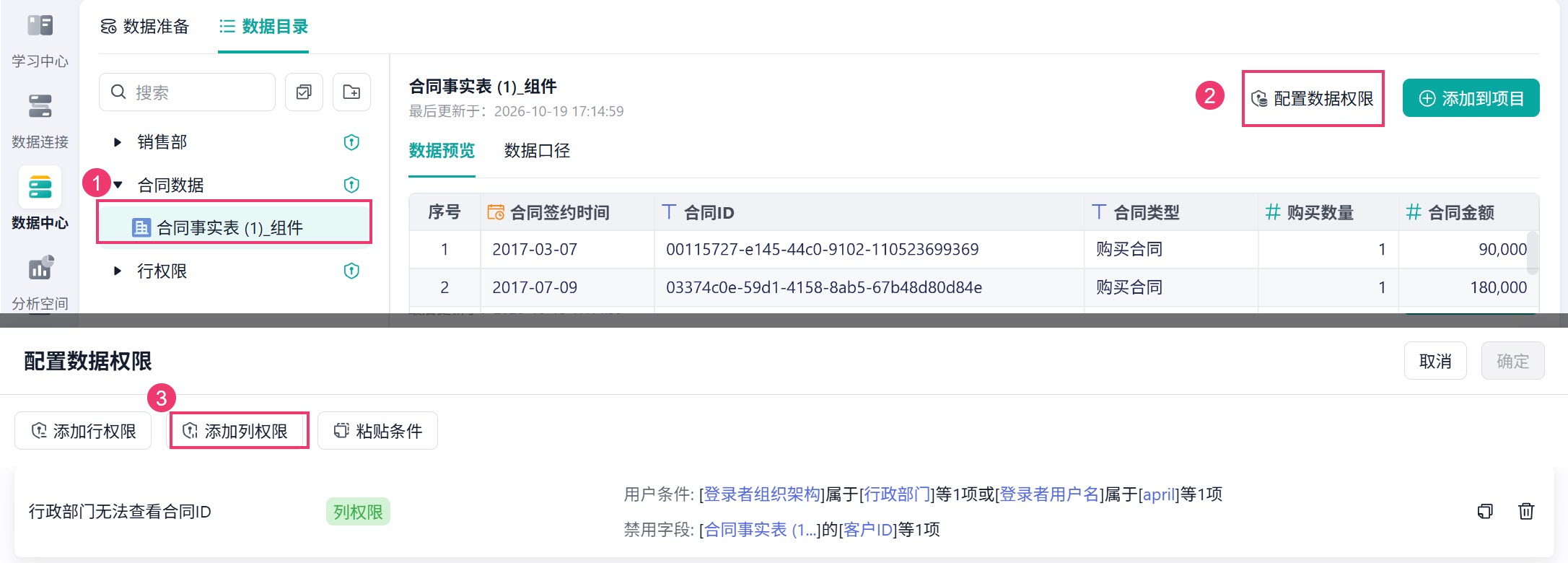
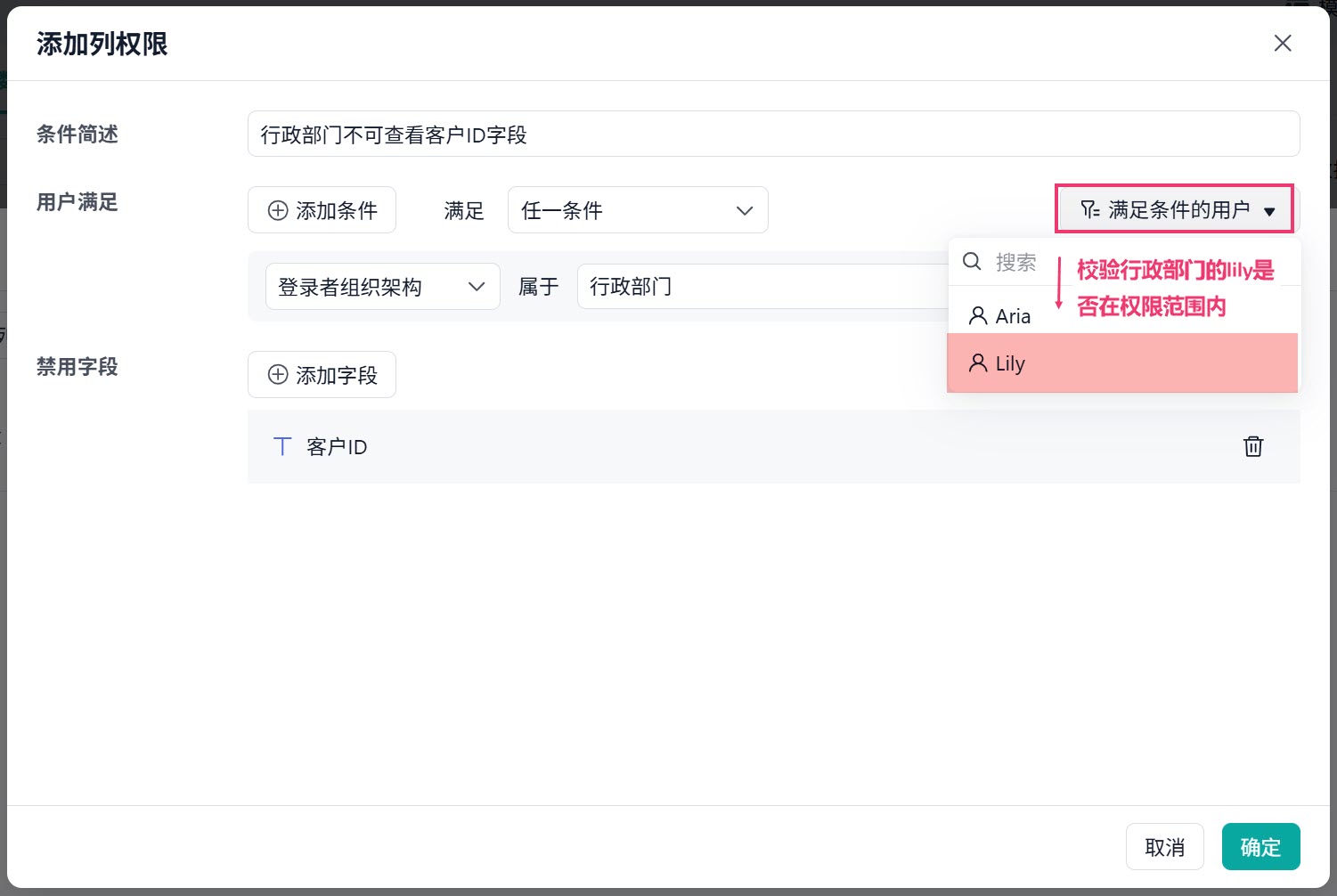
2)添加列权限条件,「行政部门」的用户禁止使用/查看「客户ID」字段。如下图所示:
注:若配置者在「配置权限」步骤中限制了自己的可见列范围,会影响当前步骤中列字段值的选择。建议可以查看所有字段的管理者进行配置。
4. 实现效果
行政部门的 Lily 在数据目录下可以看到管理员分配的合同数据。在数据表中,「客户ID」不显示。详情见 1.3 节。
管理部门和销售部门可以查看并使用完整数据分析。
 400-111-0890
 在线咨询
在线咨询