
深度分析-自由分析
1. 概述
1.1 应用场景
图表上看到一个结果后,想临时换个维度或指标再确认,验证自己的判断。
需要查看当前图表背后的明细数据,或临时增删筛选条件,但不想进入编辑界面重新做一张图。
1.2 功能简介
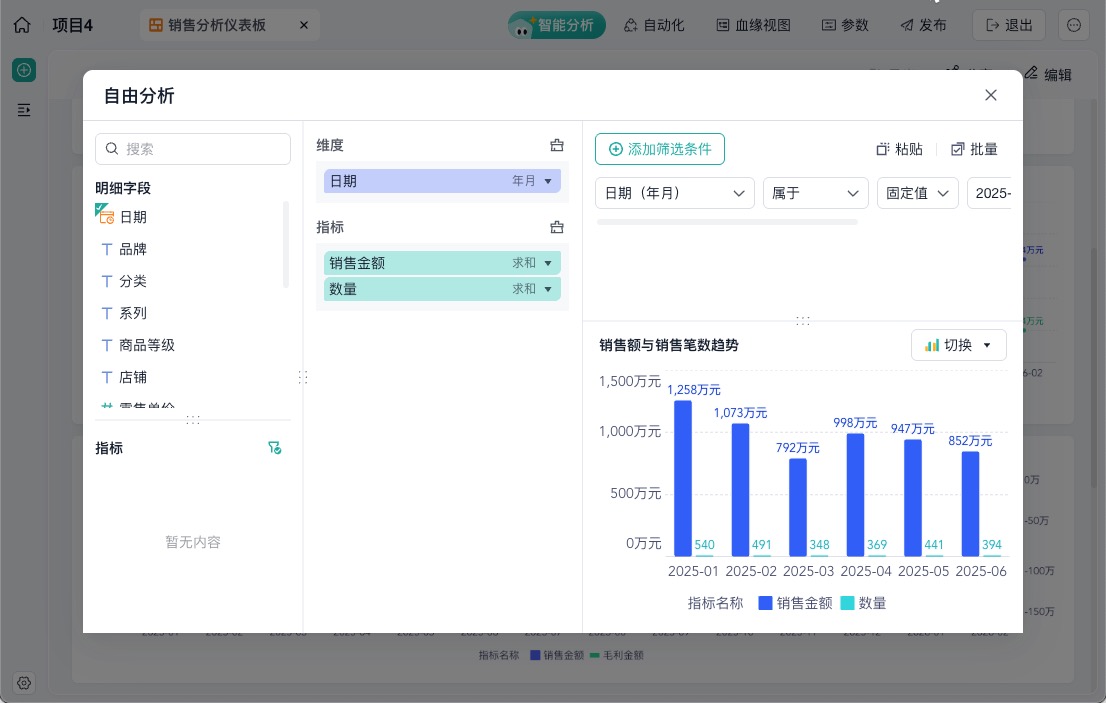
图表自由分析围绕当前图表的数据范围,提供临时的维度、指标与筛选调整能力,帮助查看者在预览状态直接完成临时探索。
- 分析范围:当前图表的完整数据范围,包括明细区域字段与指标区域字段。
- 字段选择:左侧提供字段搜索与明细字段列表,快速选取维度与指标,按分组聚合方式计算。
- 筛选调整:通过「添加筛选条件」临时筛选数据,支持「粘贴」「批量」方式快捷添加。
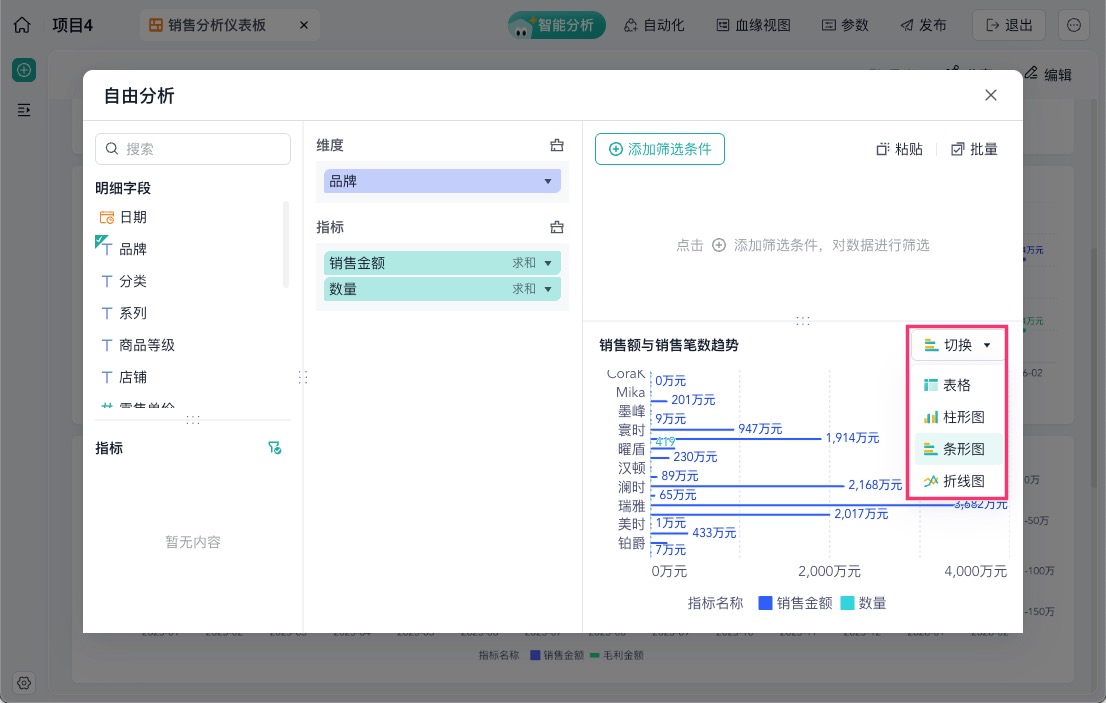
- 展示切换:通过「切换」在表格、柱形图、条形图、折线图间调整结果展示形式。
注:分析过程不修改原图表配置、不影响其他查看者看到的内容,关闭后不保存;分析范围继承原有数据权限,只能分析自己有权查看的数据与字段。
2. 操作步骤
2.1 进入自由分析
在仪表板预览状态,点击图表右上角的更多菜单,选择「深度分析」,进入「自由分析」。

2.2 选择维度与指标
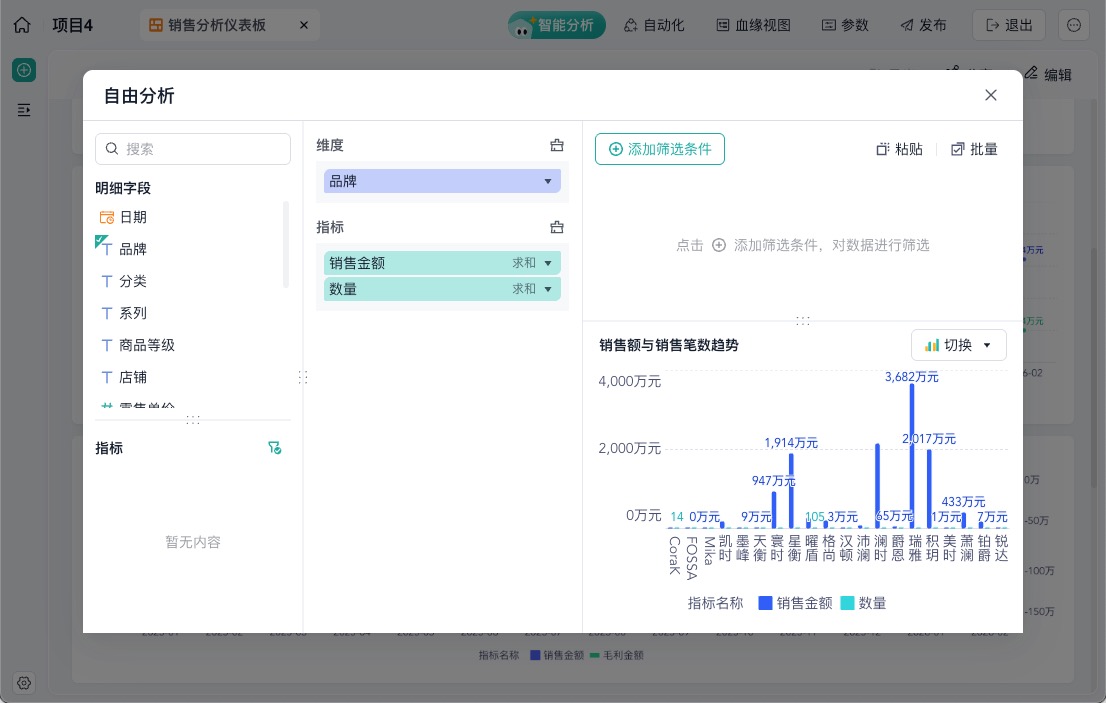
在左侧字段列表中搜索并选择明细字段作为分析维度,在维度、指标区域确认字段与聚合方式(如销售金额)。
例如将日期维度替换为品牌维度,查看不同品牌的销售金额和数量数据,如下图所示:
2.3 添加筛选条件
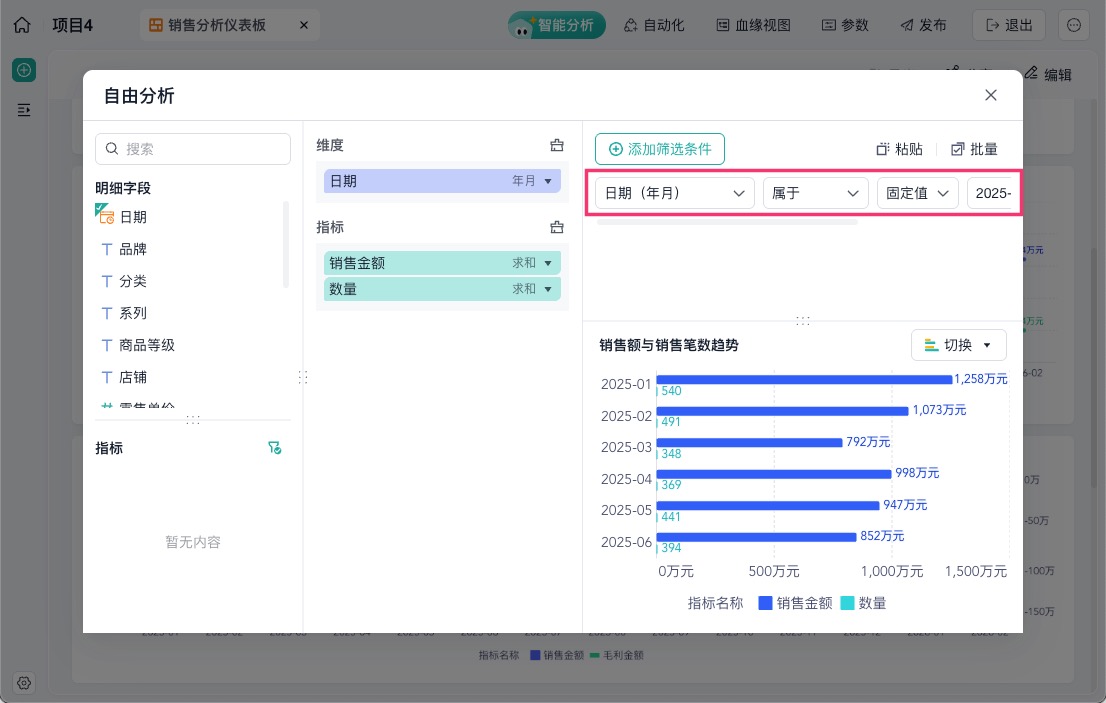
点击「添加筛选条件」对数据进行筛选,也可通过「粘贴」「批量」方式快捷添加;筛选后图表结果随之更新。
例如筛选2025 年上半年的销售金额和数量,如下图所示:
2.4 调整展示形式
通过「切换」选择表格、柱形图、条形图或折线图展示结果;弹窗底部显示当前分析的指标名称。
2.5 退出分析
关闭弹窗后,本次调整不保存,原图表与其他查看者看到的内容均不受影响。
3. 使用限制
- 当前版本不支持将临时结果保存为正式图表。
- 数据量限制与图表编辑界面一致。
 400-111-0890
 在线咨询
在线咨询