
深度分析-维度拆解
1. 概述
1.1 应用场景
图表上某个数据点出现异常时,需要立刻定位它是被哪些对象拉高或拉低的。
需要按维度逐层下钻,比较不同区域、门店在同一时间下的表现差异,找出影响指标的关键对象。
1.2 功能简介
图表维度拆解在不修改原图表的前提下,从图表发起临时分析,按维度逐层拆解当前指标,定位数据构成与变化来源。
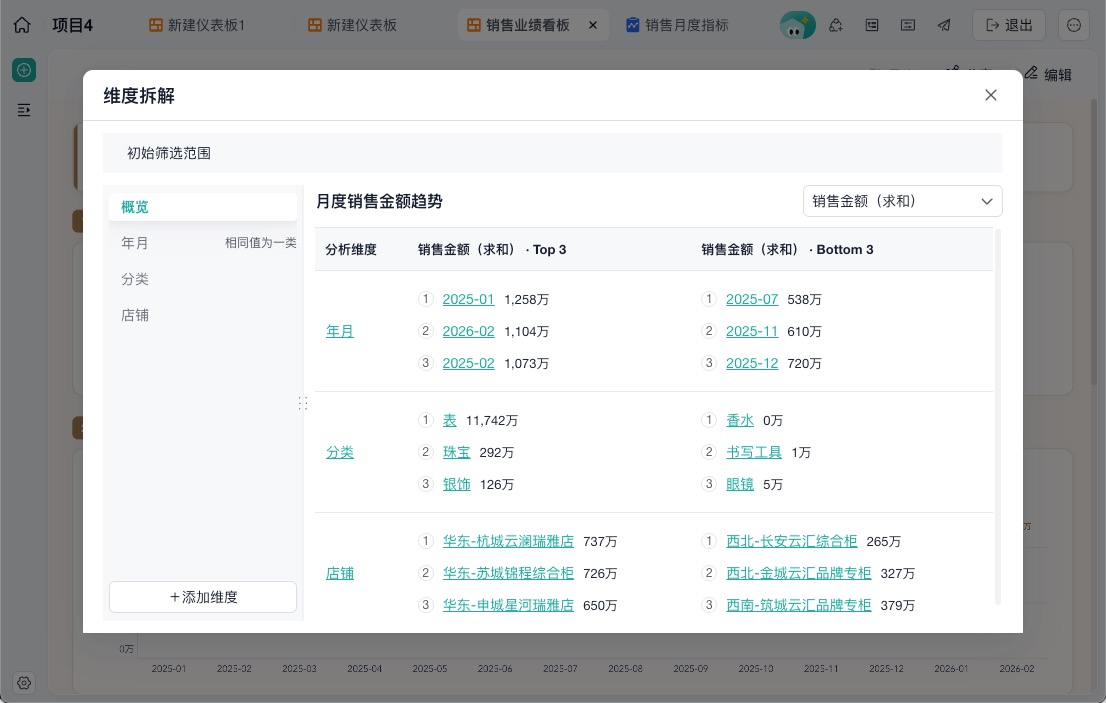
- 维度概览:每个维度展示该指标的 Top 3 与 Bottom 3 维度值,点击维度值即可继续下钻。
- 逐层下钻:点击的维度值写入初始筛选范围,筛选路径在顶部清晰可见,可逐层深入。
- 灵活切换:支持切换分析指标与聚合方式,可在表格、柱形图、条形图、折线图间切换展示形式。
注:分析范围继承原图表的行权限、列权限与筛选条件,只能分析自己有权查看的数据。
2. 操作步骤
例如有月度销售金额趋势图,希望能比较不同门店、分类在同一时间下的表现差异,找出影响指标的关键对象。
2.1 进入维度拆解
在仪表板预览或者查看状态,点击图表右上角的更多菜单,选择「深度分析」,进入「维度拆解」。

2.2 选择拆解维度
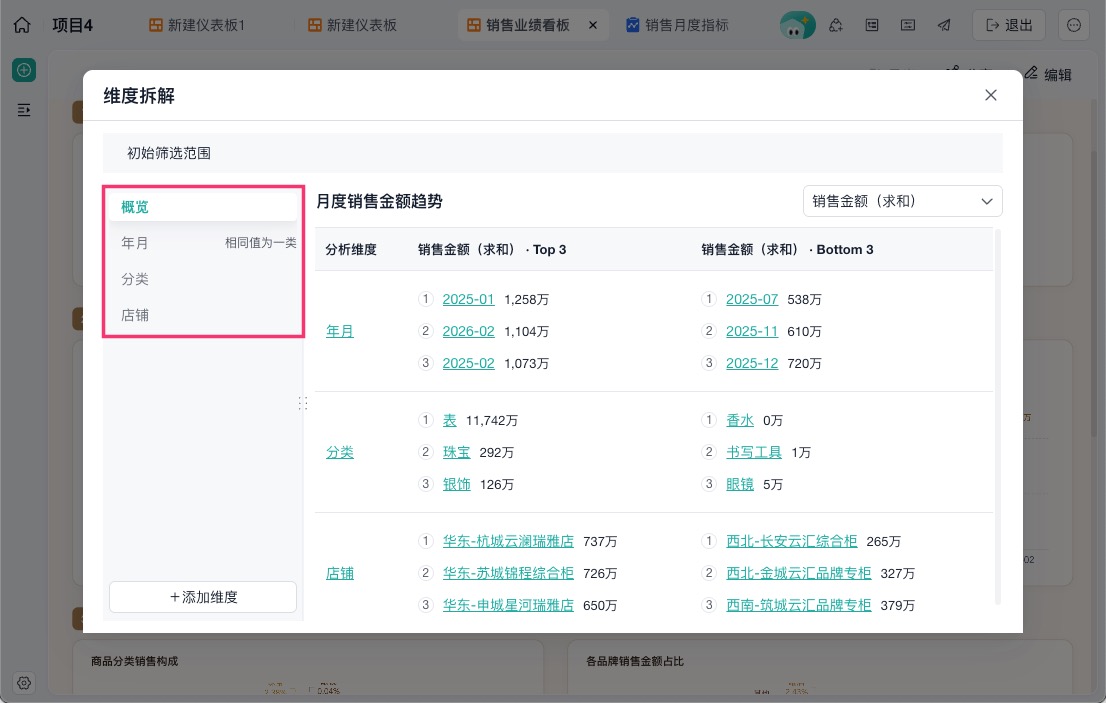
弹窗左侧为拆解维度列表,展示当前图表可分析的维度,如下图所示:
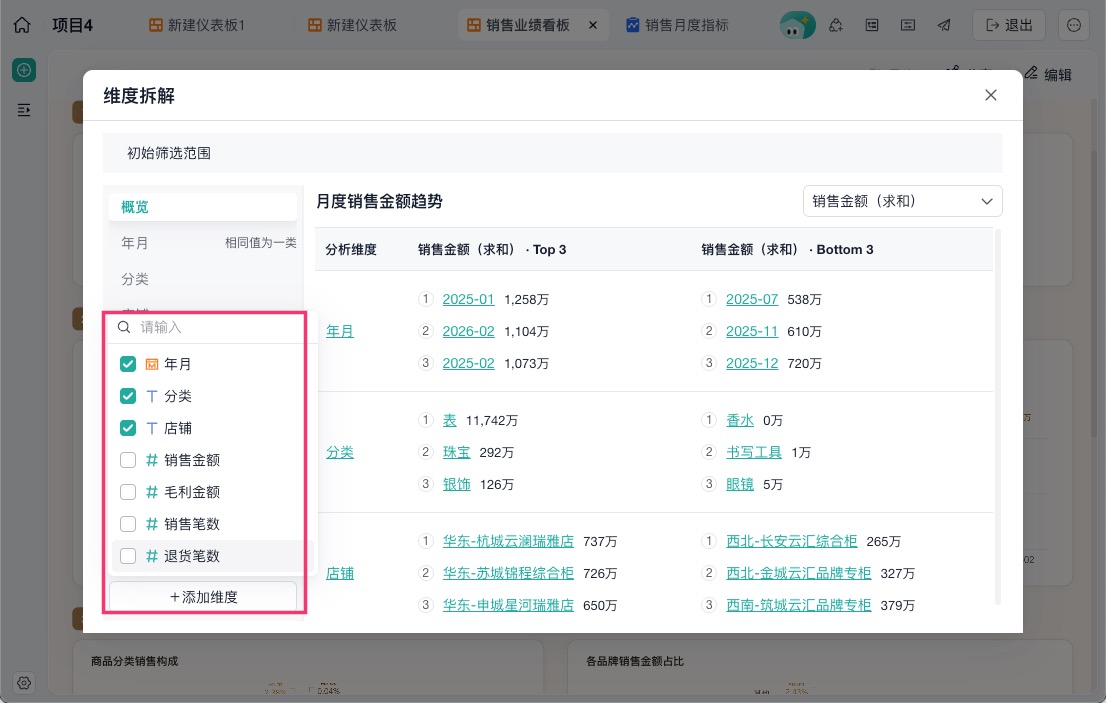
点击「+ 添加维度」补充拆解维度,如下图所示:
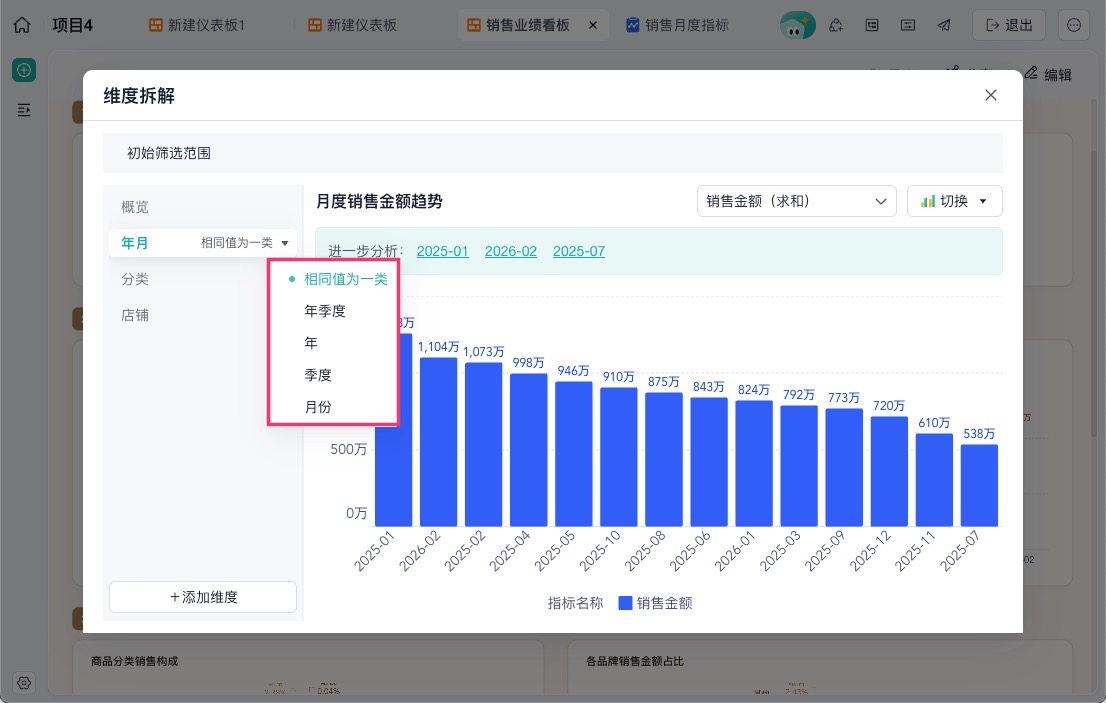
也可在维度旁调整分组方式。
2.3 查看维度概览
右侧展示当前维度的聚合结果,并给出排名靠前的维度值;继续下钻后,概览以列表形式展示各维度的 Top 3 与 Bottom 3,包含排名、维度值与指标值。
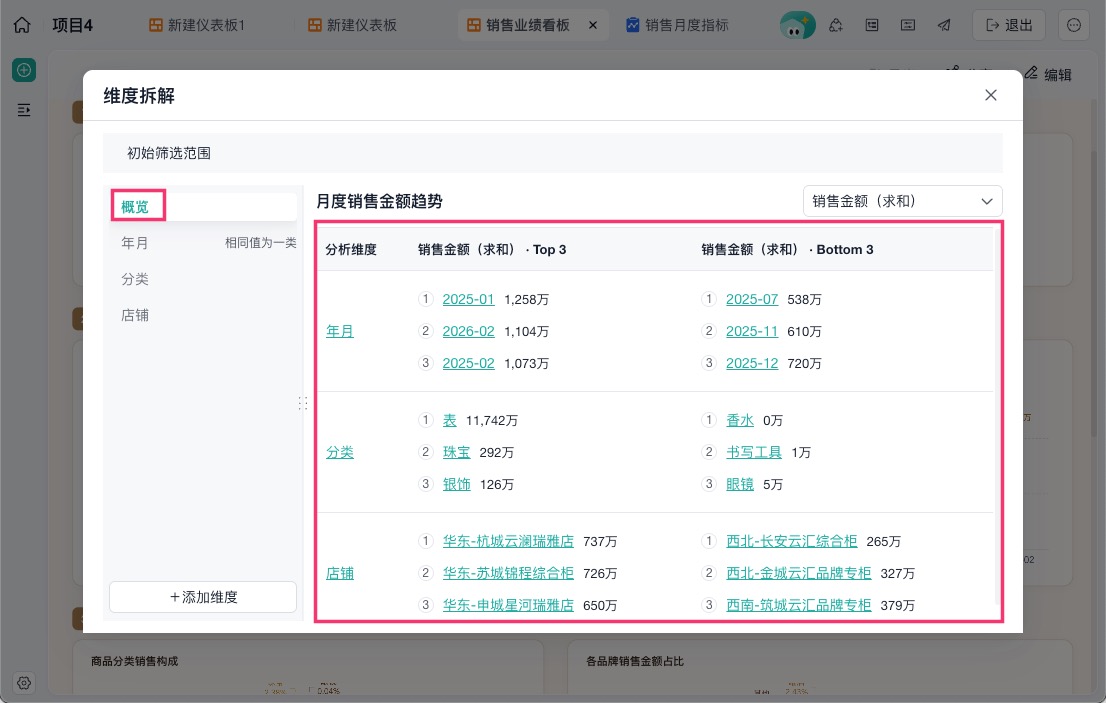
2.4 逐层下钻
点击概览列表中的维度值,顶部「初始筛选范围」同步显示当前筛选路径(如「年月:2025-01」);随后选择下一个维度继续拆解。
例如点击概览下的月度销售额最稿的 2025-01 月数据,即展示该月份的不同维度销售额,如下图所示:
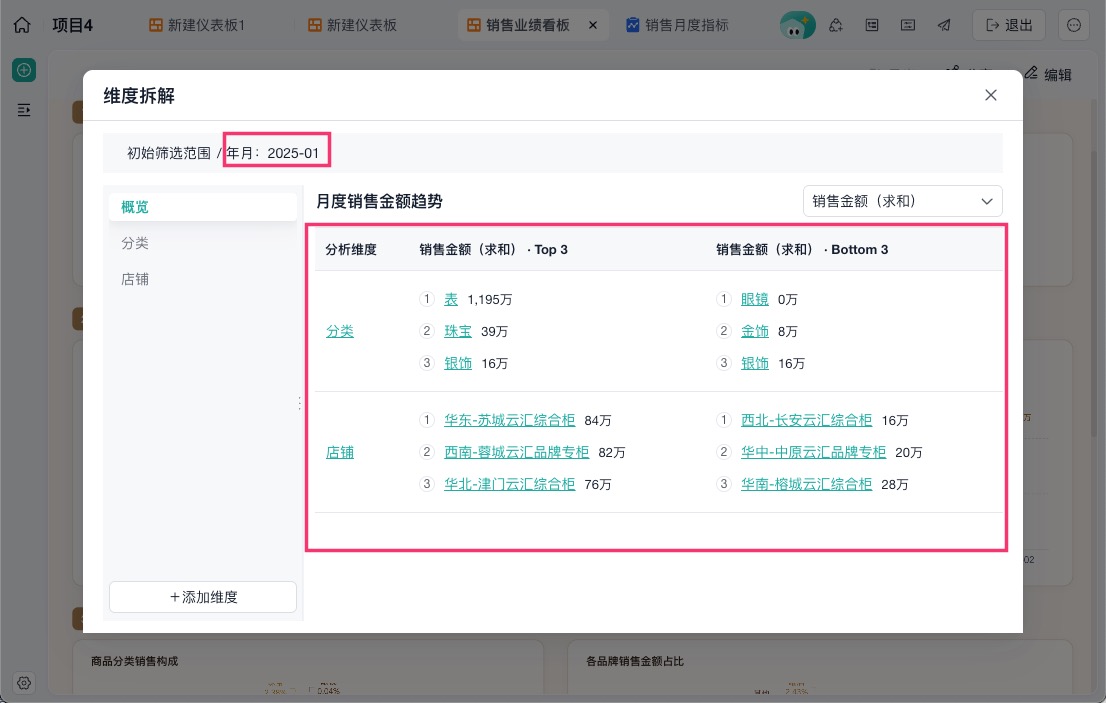
然后可以继续查看当前月份下的分类和门店销售金额,找到影响最大的维度,如下图所示:
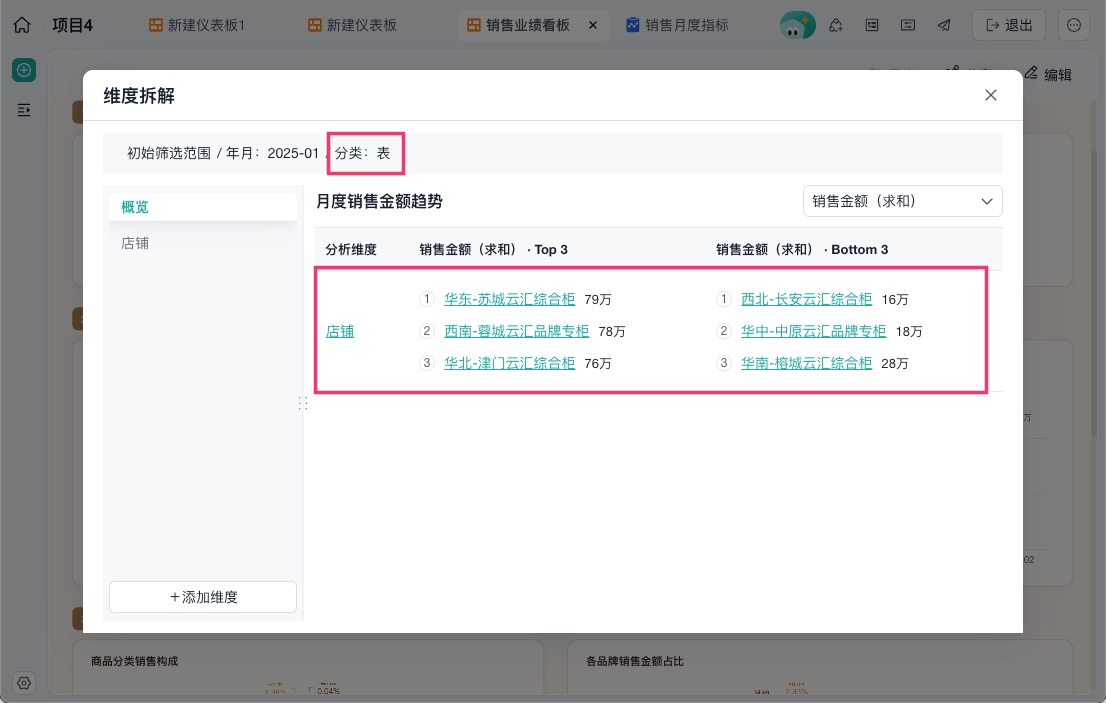
2.5 切换指标与展示形式
通过右上角下拉切换分析指标,默认继承原图表的指标与聚合方式,切换后概览结果重新计算。
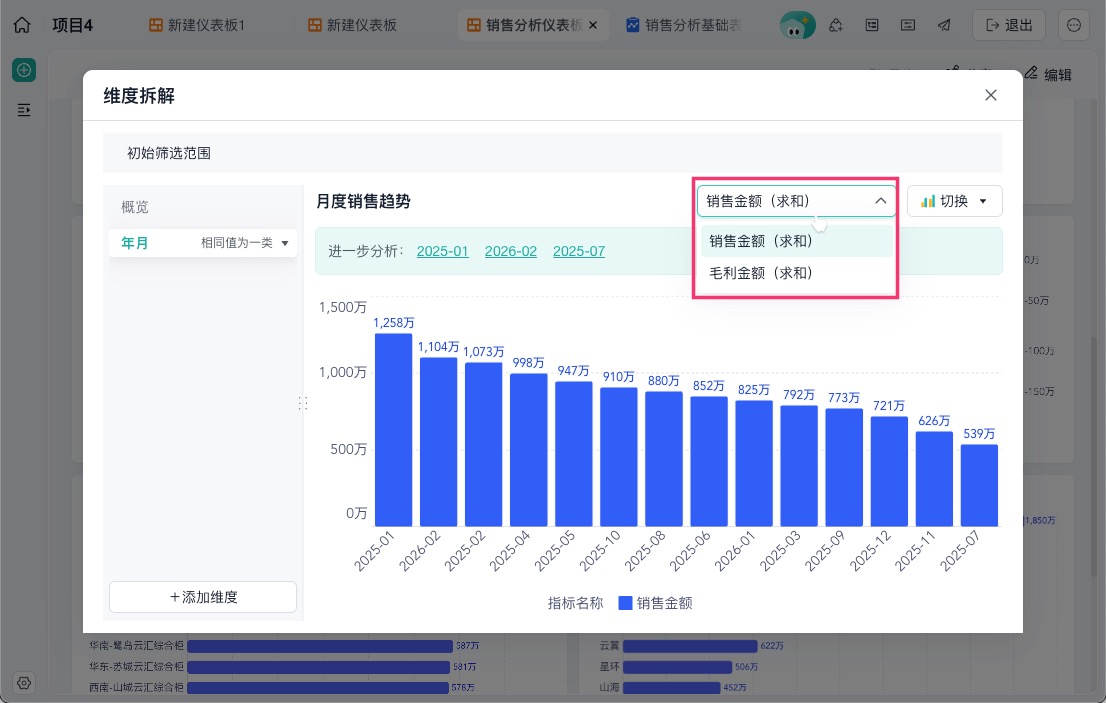
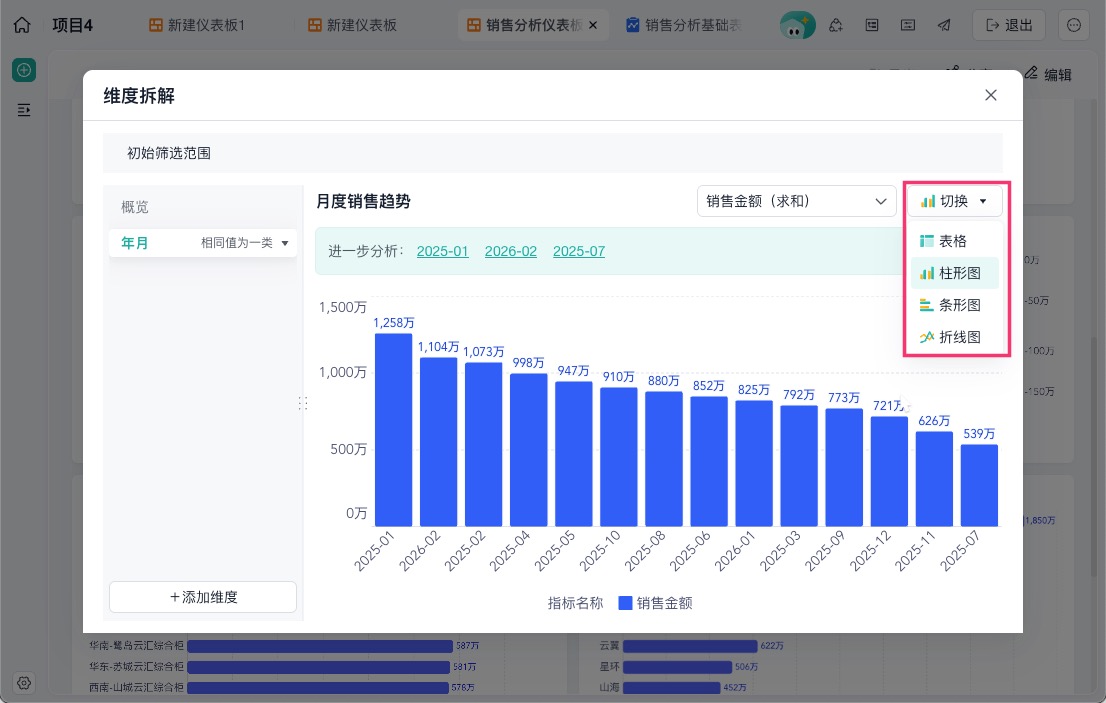
通过「切换」按钮调整结果展示形式,可选表格、柱形图、条形图、折线图。
2.6 退出分析
关闭弹窗即退出分析,所有临时结果不保存,原图表配置不受影响。
3. 使用限制
- 拆解期间保持进入时的数据快照(包含仪表板筛选、联动等影响),进入后不可修改。
- 基础字段被禁用后,该字段及其所有派生分组都不可用于分析。
- 数据量限制与图表编辑界面一致。
 400-111-0890
 在线咨询
在线咨询