
移动端使用场景 Agent
1. 概述
1.1 应用场景
需要在手机上随时查看和使用场景 Agent 时,可在移动端打开进行对话、查看资产和分享结果。
1.2 功能简介
场景 Agent 在移动端支持完整的对话分析流程,主要能力包括:
- 顶部导航:更多入口(个人信息、历史会话、退出登录)、Agent 名称、新建会话、分享;
- 资产查看:查看 Agent 的分析表、图表、仪表板等资产;
- 对话提问:输入分析需求、切换模型、确认分析计划;
- 结果查看:查看图表、仪表板、故事板,点击跳转新页面全屏查看;
- 文本操作:长按回复进行复制、引用、选取文字;
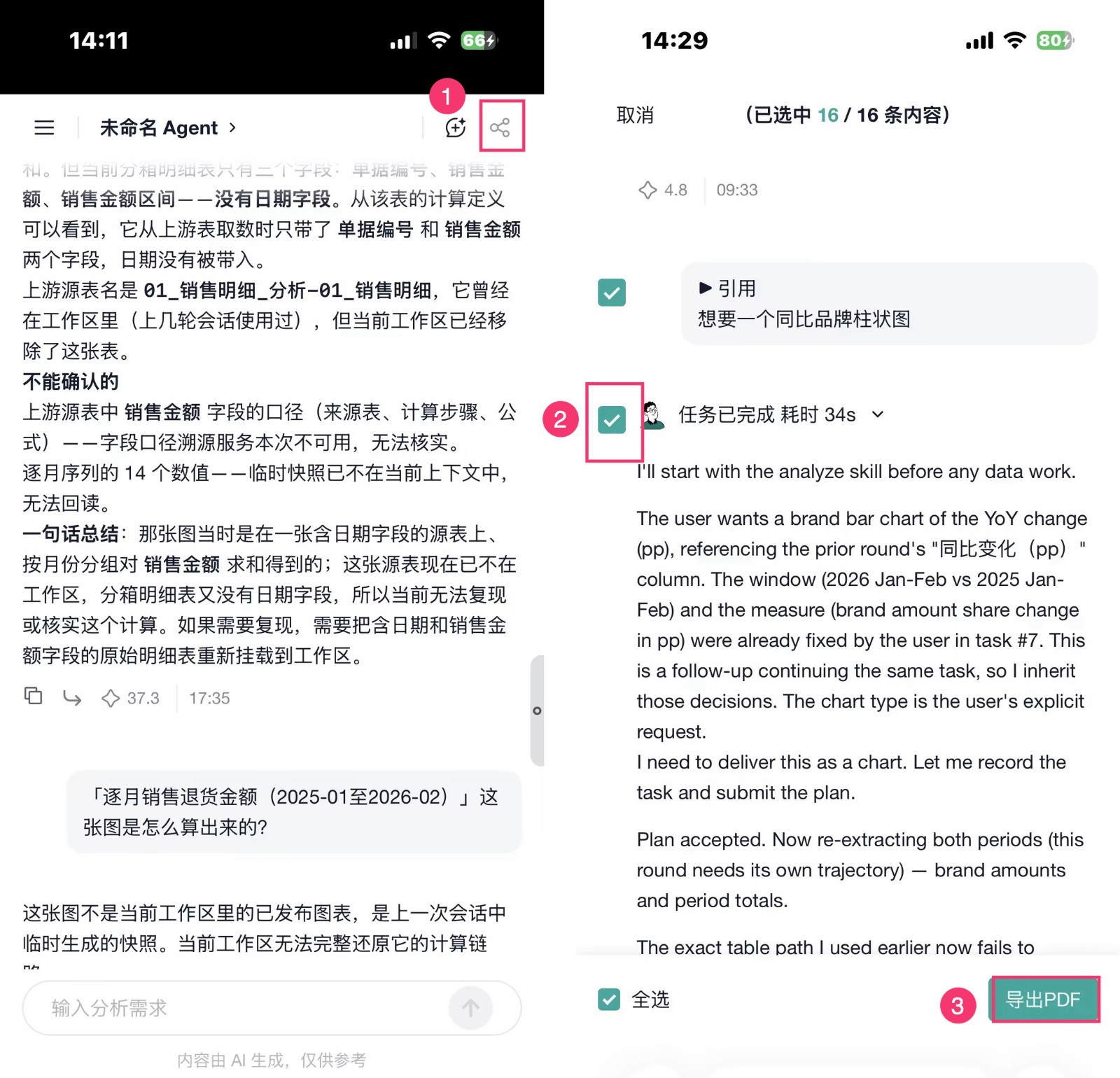
- 分享:导出 PDF。
2. 操作步骤
2.1 打开场景 Agent
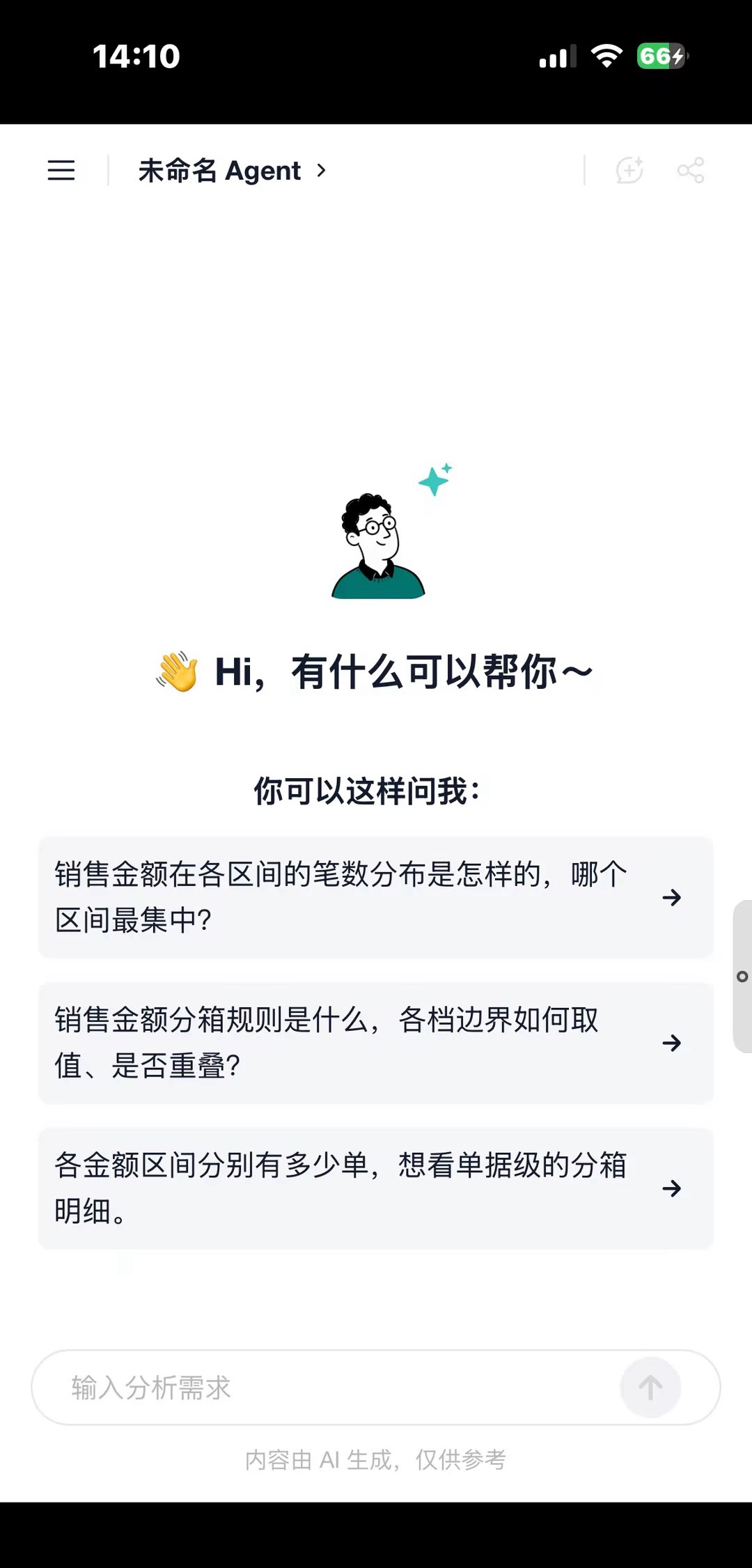
1)在移动端打开FineBI Cloud,进入场景 Agent,默认展示对话页面。
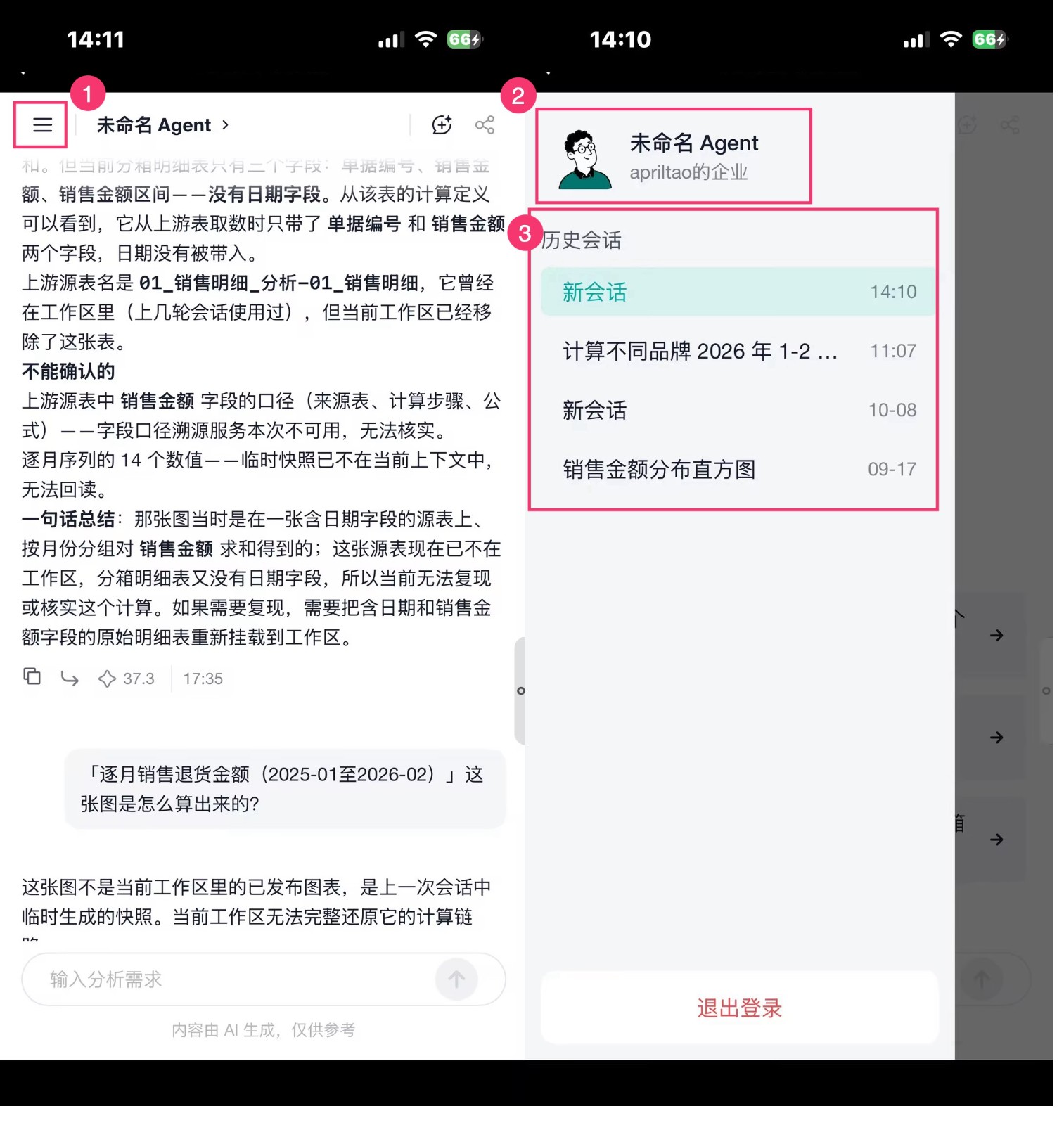
2)顶部导航包含三个入口:
- 左上角点击弹出抽屉,展示场景 Agent 头像、名称和企业信息,可切换历史会话、退出登录;
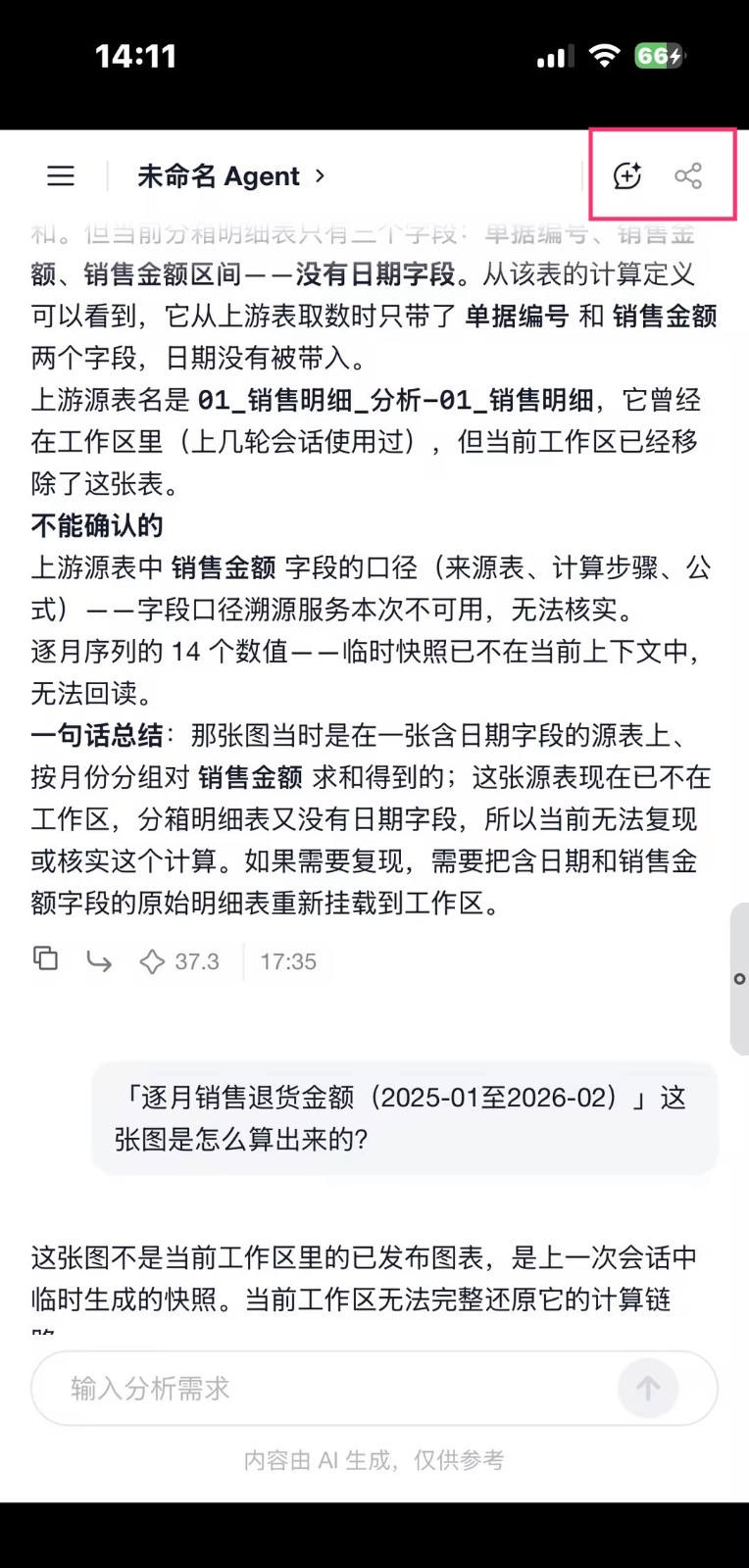
- 顶部 Agent 名称:展示 Agent 头像、名称,还可以查看 Agent 资产;
- 右上角:新建会话、分享。
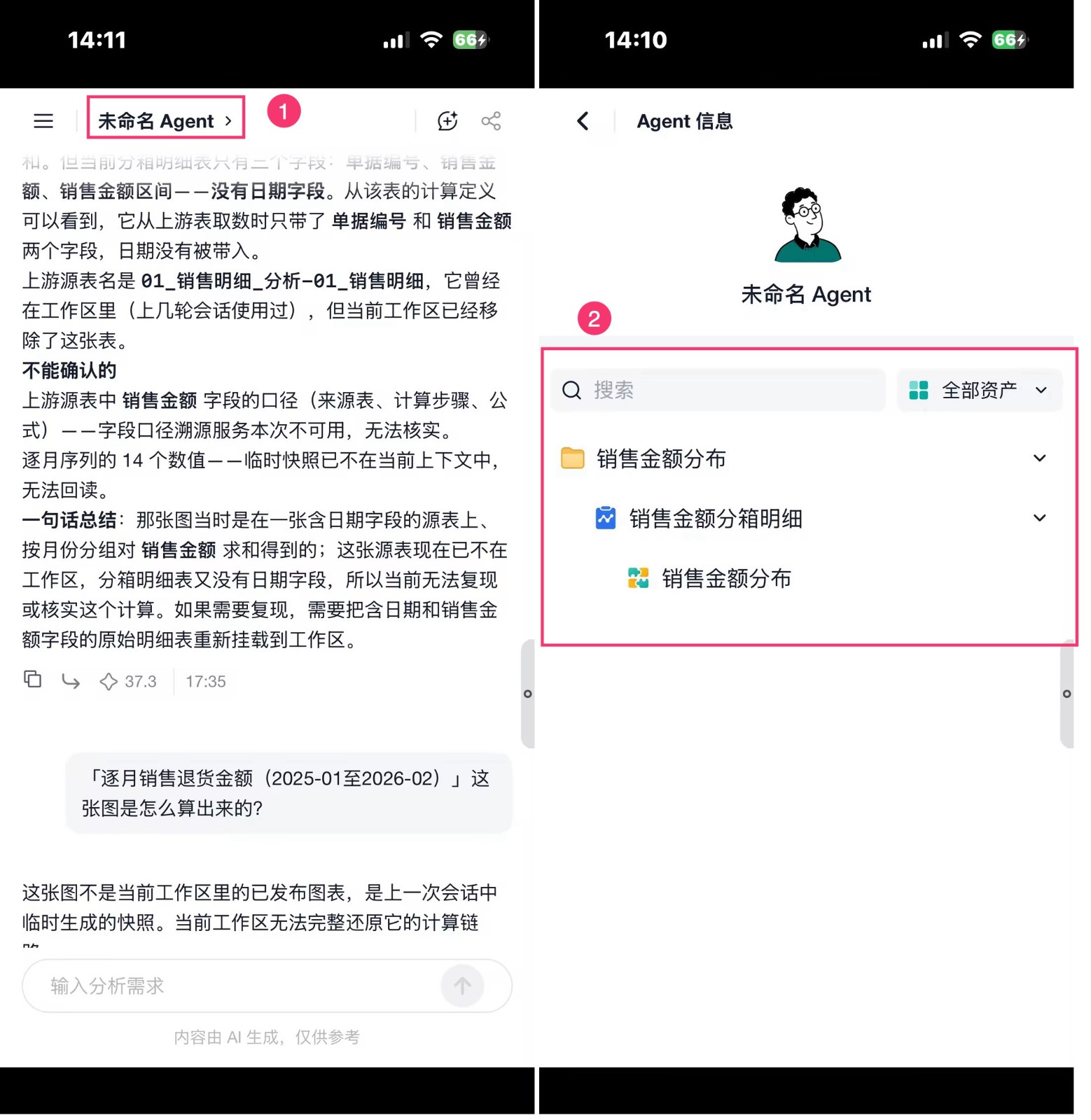
2.2 查看 Agent 资产
点击顶部 Agent 名称,进入资产页面,展示 Agent 头像、名称、介绍和资产内容。
支持搜索、按分类筛选;列表过长向下滚动时,搜索和筛选所在行保持置顶。
点击资源跳转新页面查看。
2.3 提问与分析
1)输入框左侧提供模型切换入口。
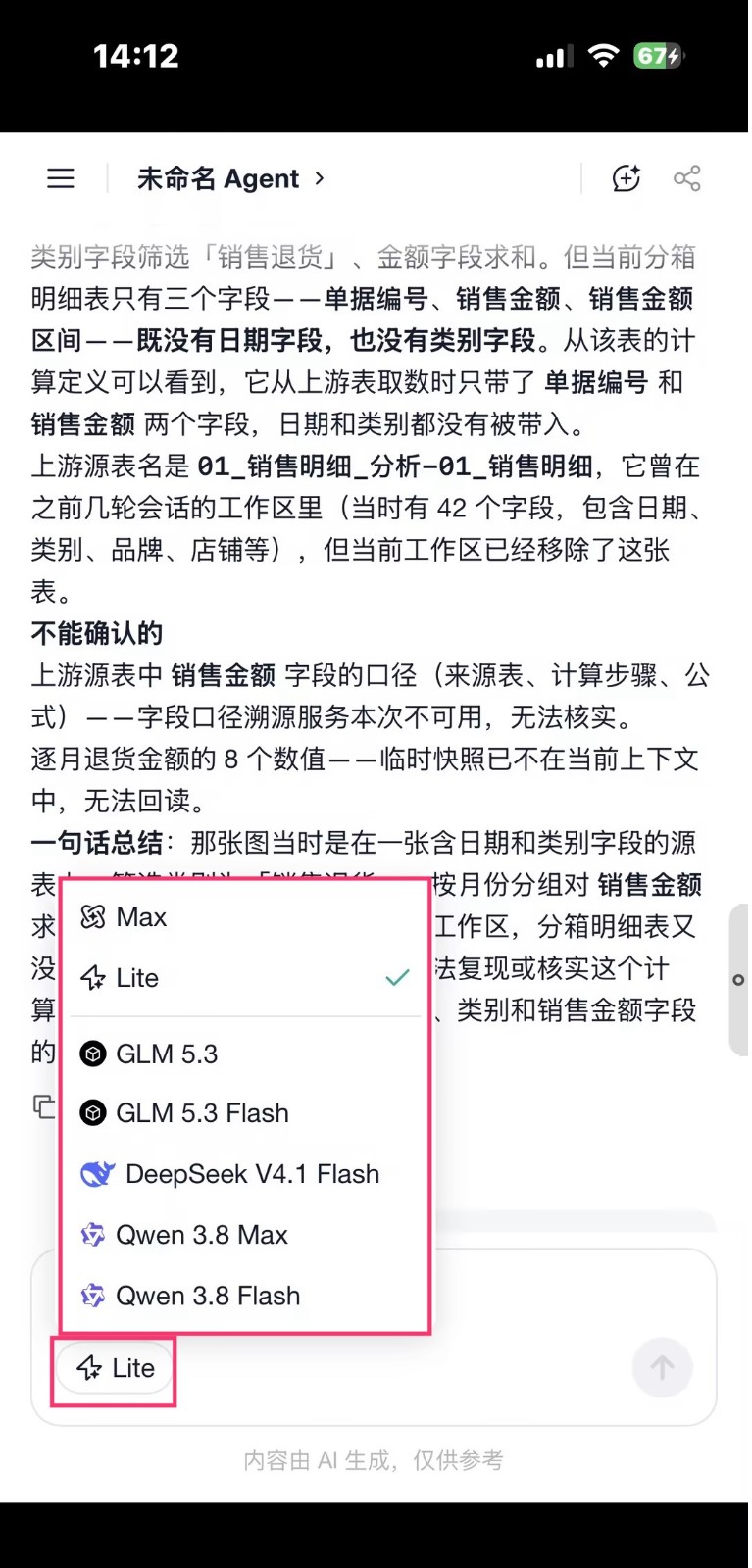
2)输入分析需求并发送,场景 Agent 即开始分析。
2.4 查看分析结果
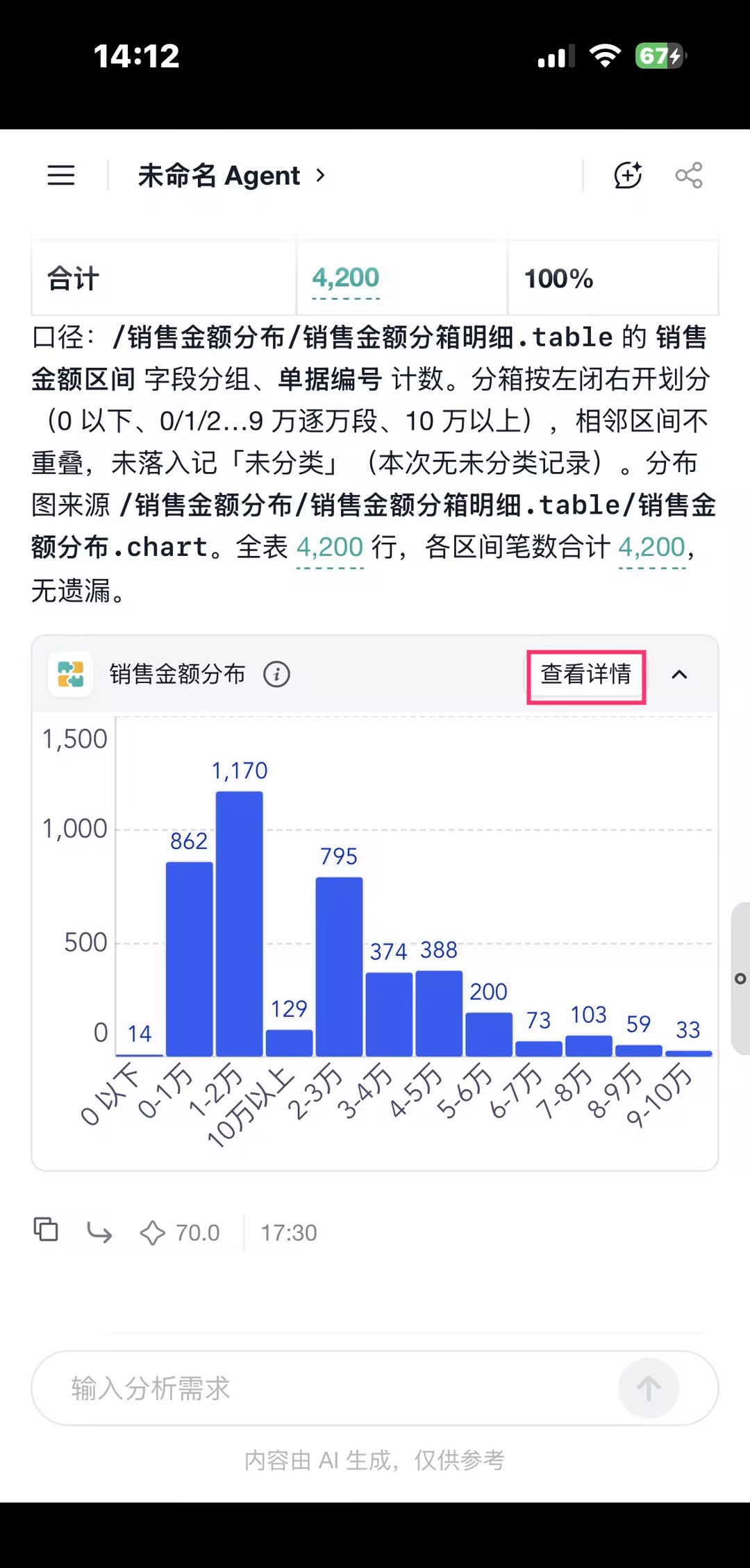
1)结果生成的图表:支持点击展开、收起,点击「查看详情」可全屏查看。
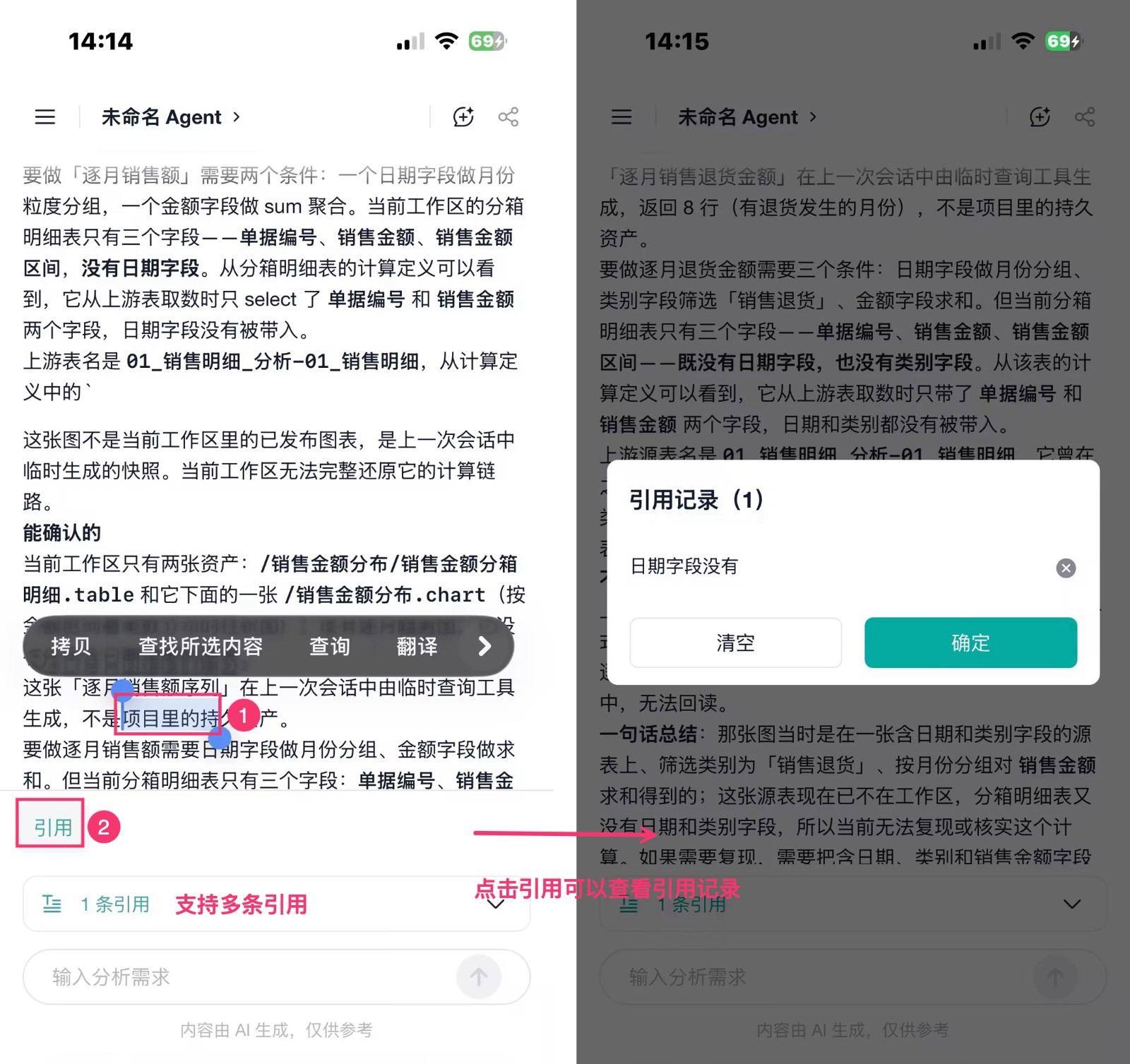
2)长按回复内容,可对结果进行复制、引用或选取文字:
支持多段引用,引用内容显示在输入框上方,可点击完整查看引用内容或清空引用。
2.5 分享
点击右上角「分享」,在底部弹窗中选择导出 PDF。
 400-111-0890
 在线咨询
在线咨询