
智能分析界面
1. 概述
本文将介绍 AI 智能分析的界面元素。
2. 顶部栏
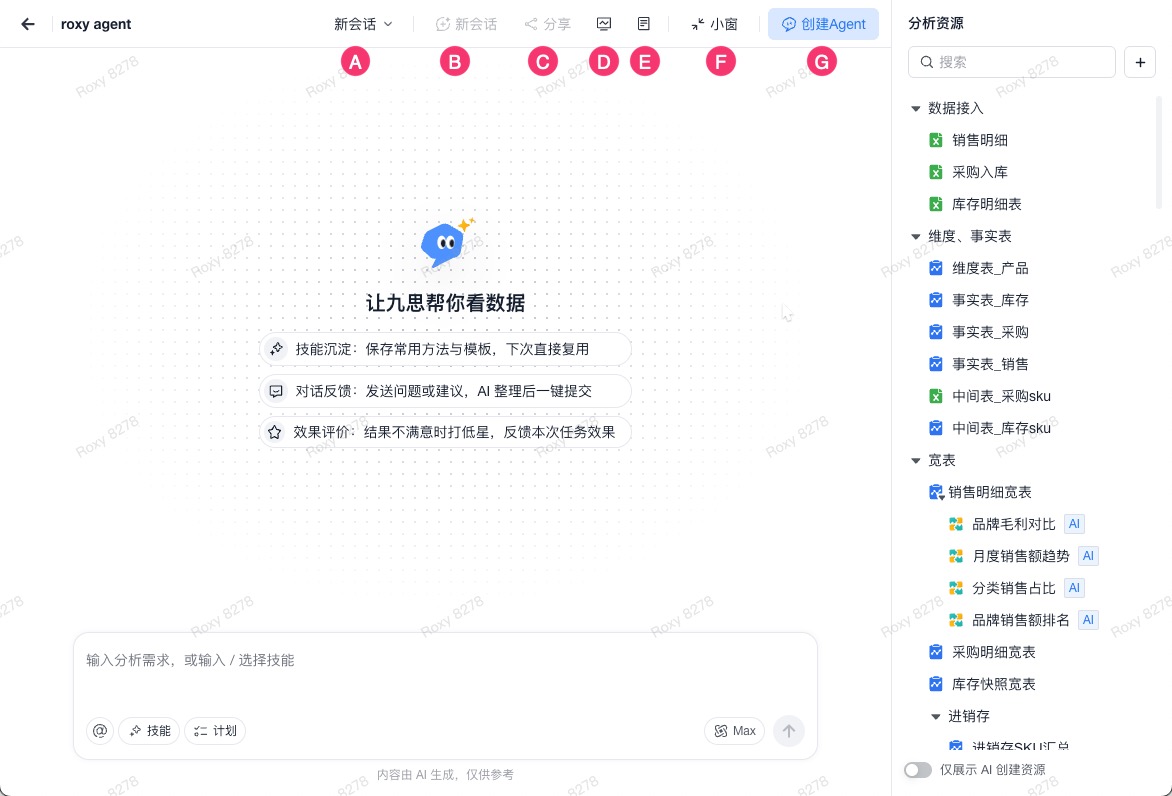
序号 | 功能 |
A | 切换会话:支持切换历史会话 |
B | 添加新会话 |
C | 分享会话内容 |
D | 查看当前项目积分用量 |
E | 设置项目记忆 |
F | 小窗显示会话 |
G |
3. 分析资源
3.1 添加分析资源
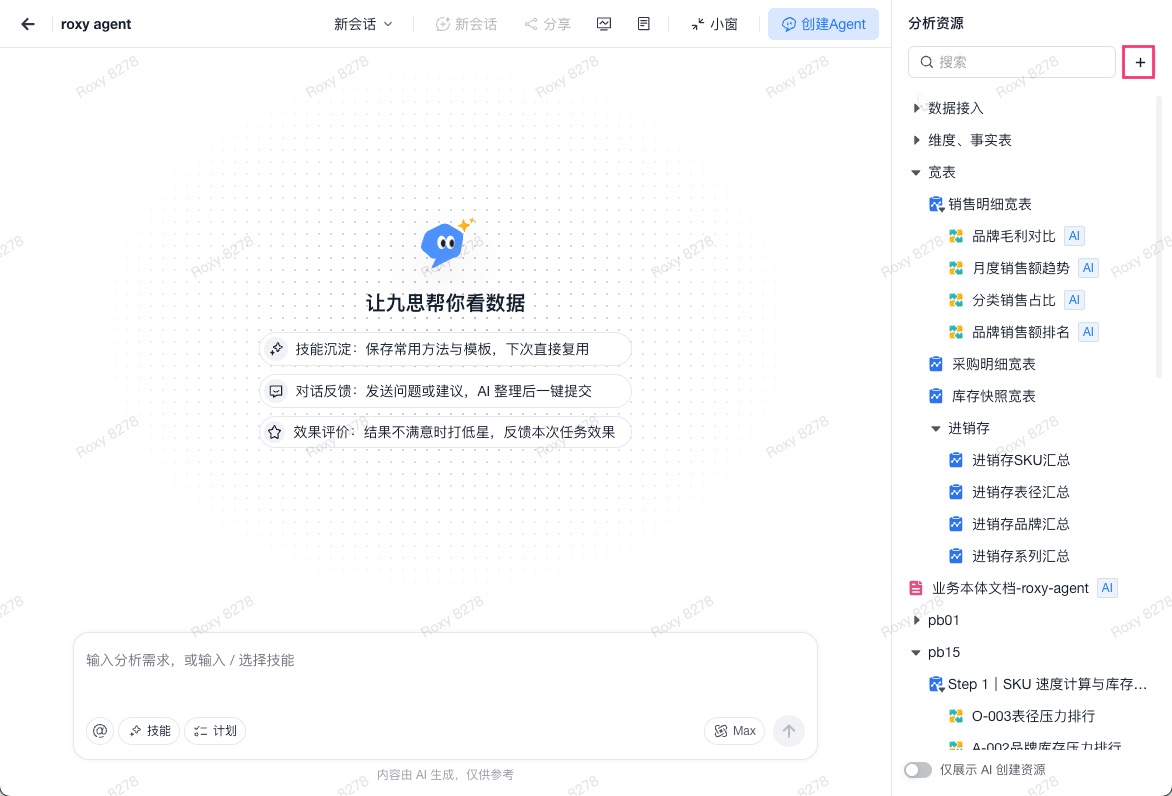
点击+即可添加新的分析表,如下图所示:
3.2 查看表数据口径
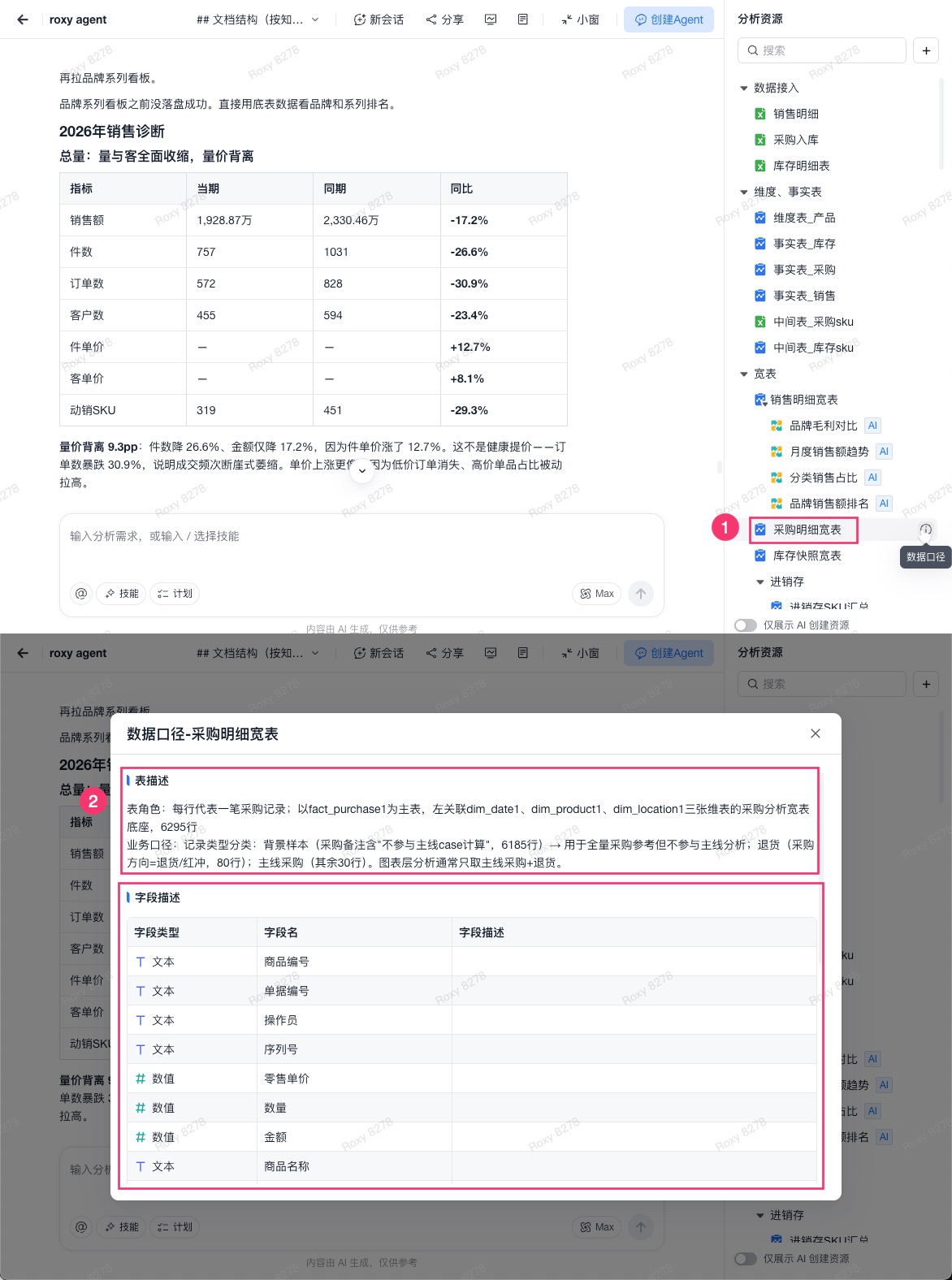
鼠标悬浮在表资源上,即可点击符号查看数据口径,展示表角色、业务口径以及表中的字段描述,如下图所示:
3.3 仅展示 AI 创建资源
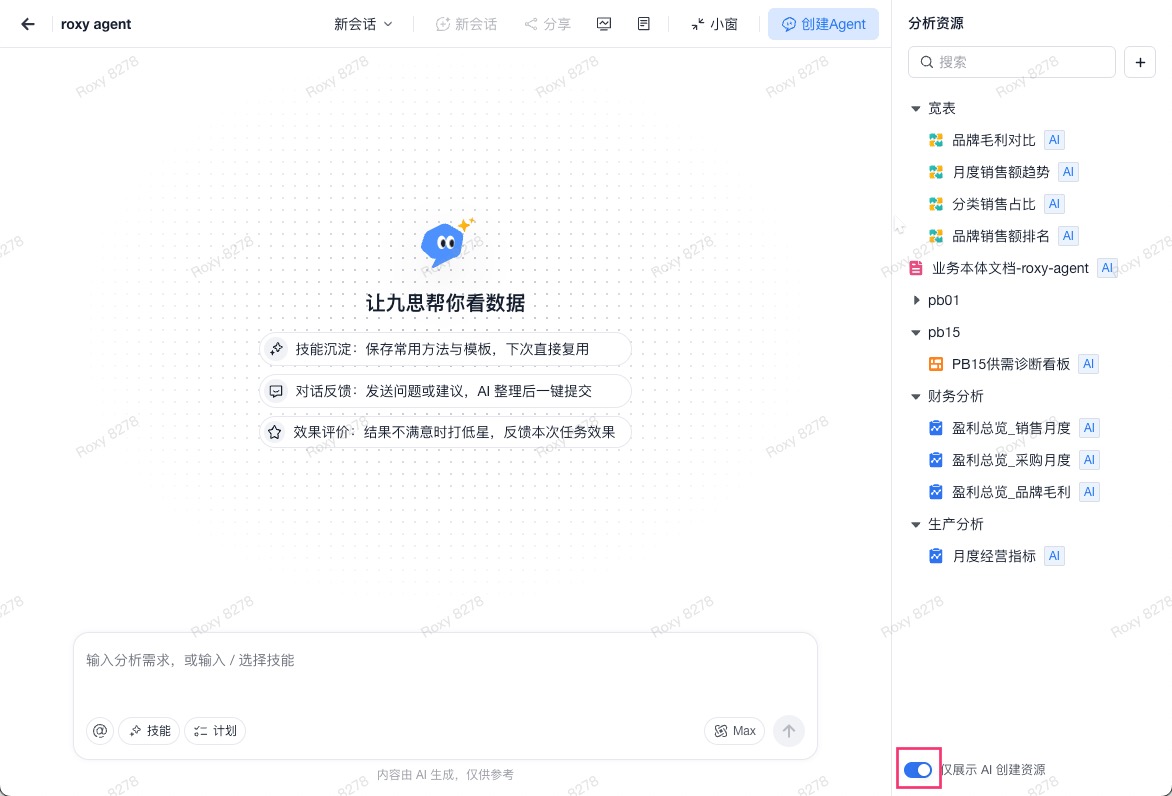
勾选「仅展示 AI 创建资源」后,分析资源仅展示 AI 创建的部分,如下图所示:
4. 输入框
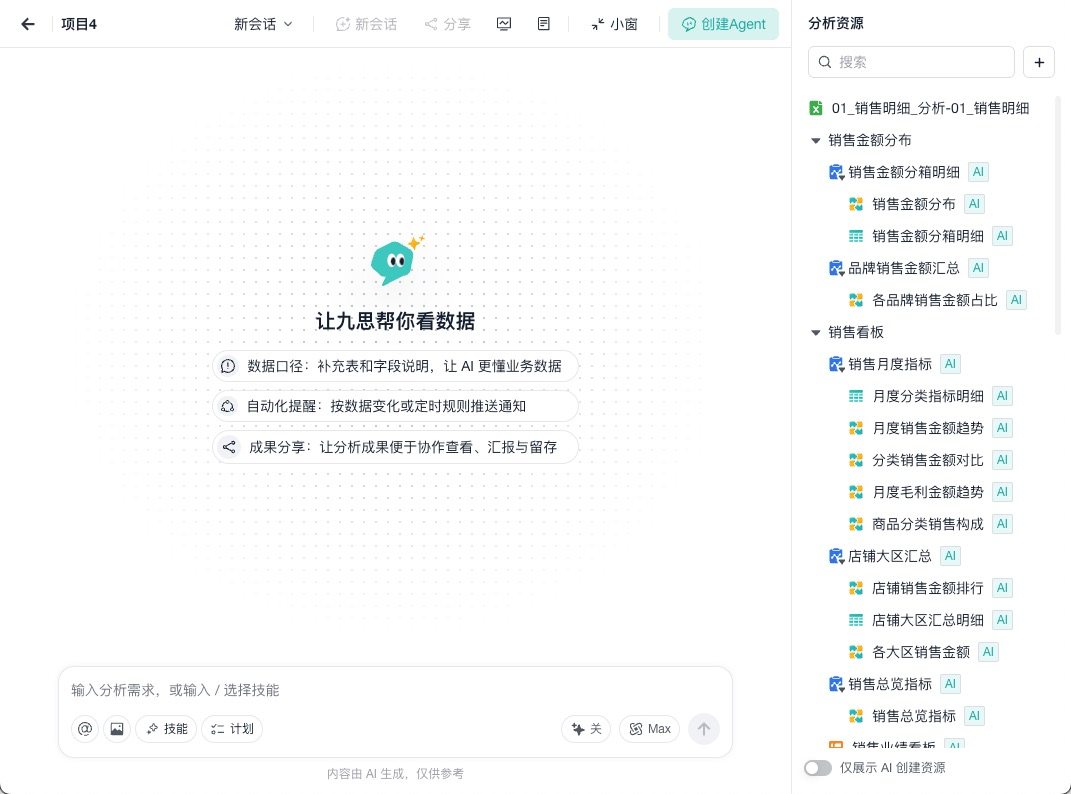
4.1 引用分析资源
可以在对话中引用分析资源,例如分析表、图表、仪表板、故事板等进行提问:
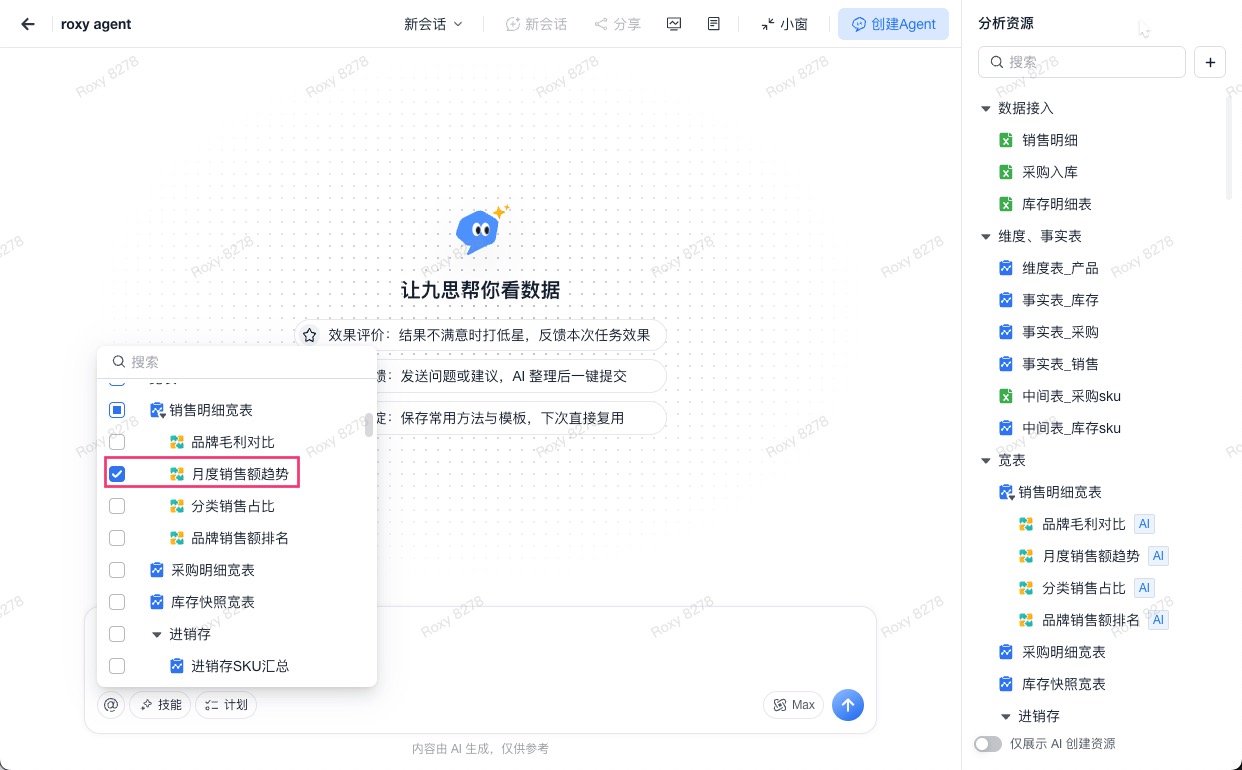
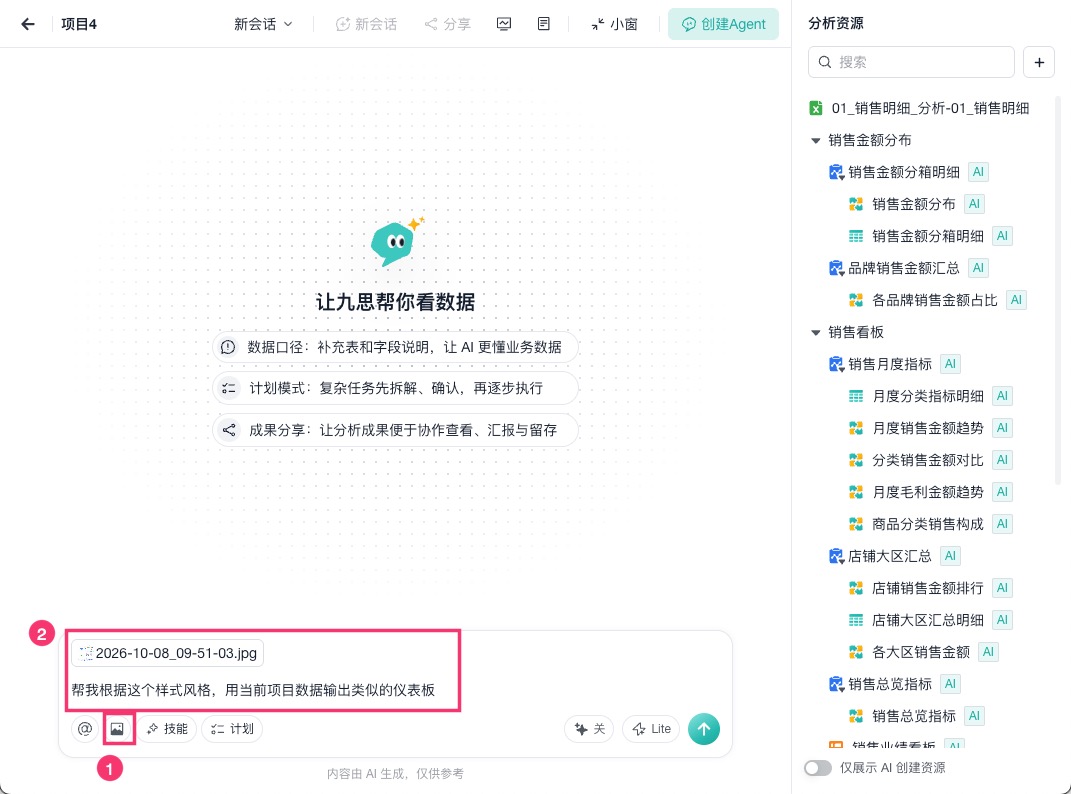
4.2 上传图片
上传图片可以让 AI 识图后快速复刻出近似的图表与看板效果,并借助图片内容补充分析信息、辅助分析与理解。
也可以沉淀一套固定的汇报底版(背景图、页眉页脚、配色、字体、版式),作为模板被 AI 整体复用,不必每次手工重铺背景与对版式。
注1:每次对话最多上传 3 张图片。
注2:GLM 5.3 不支持上传图片。
4.3 技能
调用或者管理技能详情参见: 技能
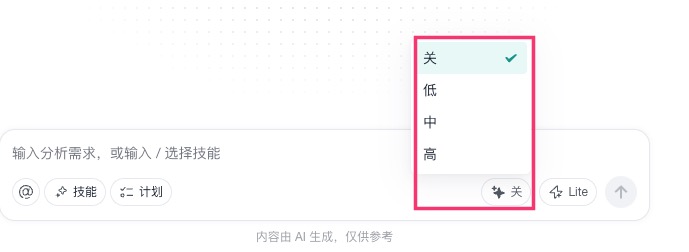
4.4 思考模式
思考模式等级:关、低、中、高
问数类场景关闭思考模式可大幅提升响应速度且质量基本不受影响,报告生成等复杂场景则需保持开启,配置由创建者按实际使用场景设定。
4.5 计划
计划模式 先规划再操作。
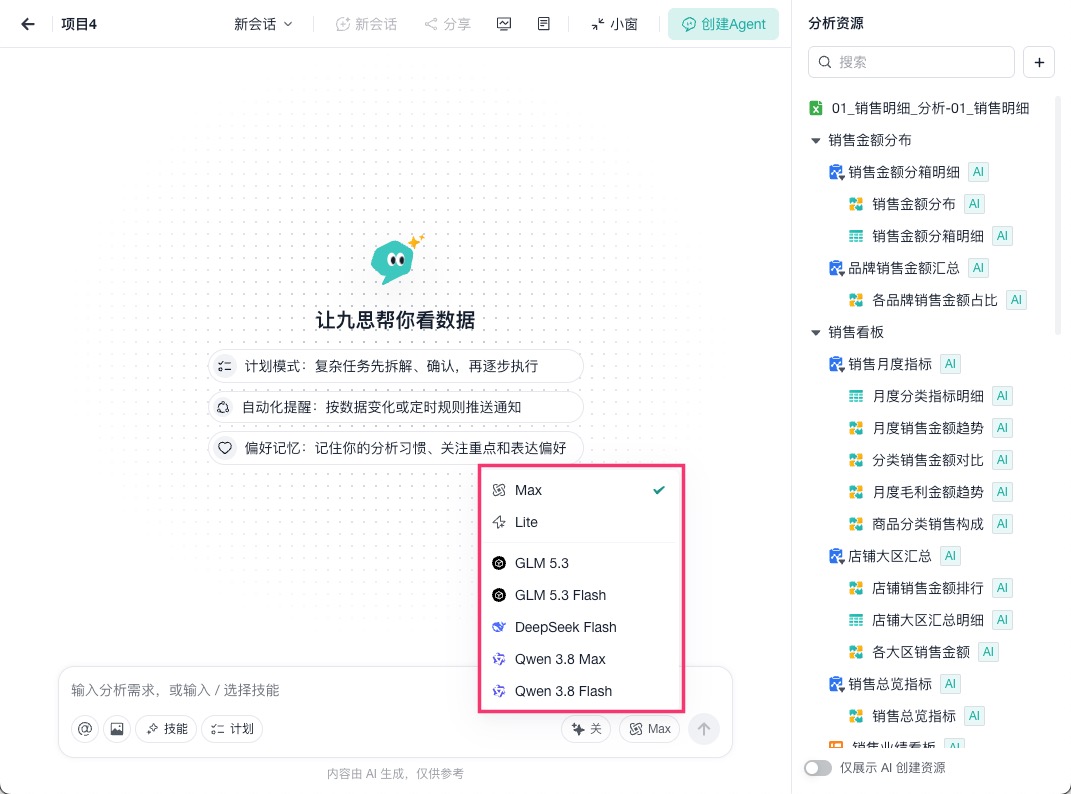
4.6 模型
选择对话使用的模型类型。
 400-111-0890
 在线咨询
在线咨询